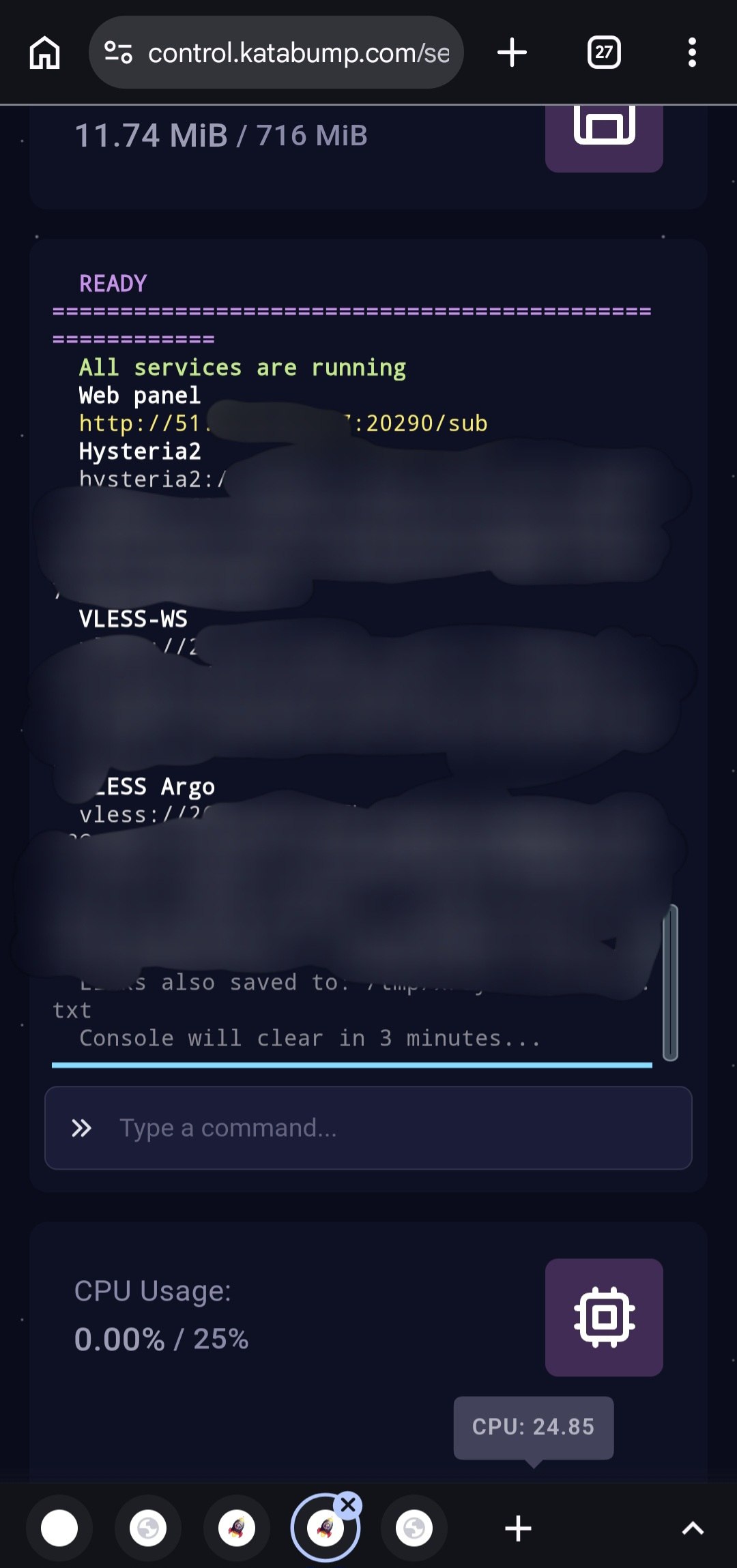
راهاندازی سرور و کانفیگ Hysteria با Katabump
این روش چیه؟
روش جدیدی که با استفاده از Katabump میتوان سرور و کانفیگ را پیاده کرد.
پیشنیازها و لینکهای لازم
برای این آموزش به این لینکها نیاز است:
- پنل Katabump:
https://dashboard.katabump.com - مبهمساز کد (JS Obfuscator):
https://js-obfuscator.github.io/ - مخزن کانفیگ:
https://github.com/qlxi/Xray-Sing-node
مبهمسازی کد قبل از اینکه استفاده کنید اجباری است؛ اما نگران نباشین چون با مبهمساز که بالاتر اشاره کردم مبهم (obfuscate) شده.
📦 فایل پیوست (zip):
فایل بالا را extract کنید؛ محتوای آن در مرحلهی آپلود فایلها استفاده میشود — یا فایلها را مستقیماً آپلود میکنید یا محتوای هرکدام را کپی و در محل مربوطه وارد میکنید.
نکته مهم دربارهی کیفیت و تمدید سرور
این کانفیگ Hysteria روی ایرانسل خروجی خوبی میدهد و اتصال پایداری دارد. نکتهی مهم این است که هر ۴ روز یکبار باید سرور را renew کنید.
مرحله ۱: ثبتنام
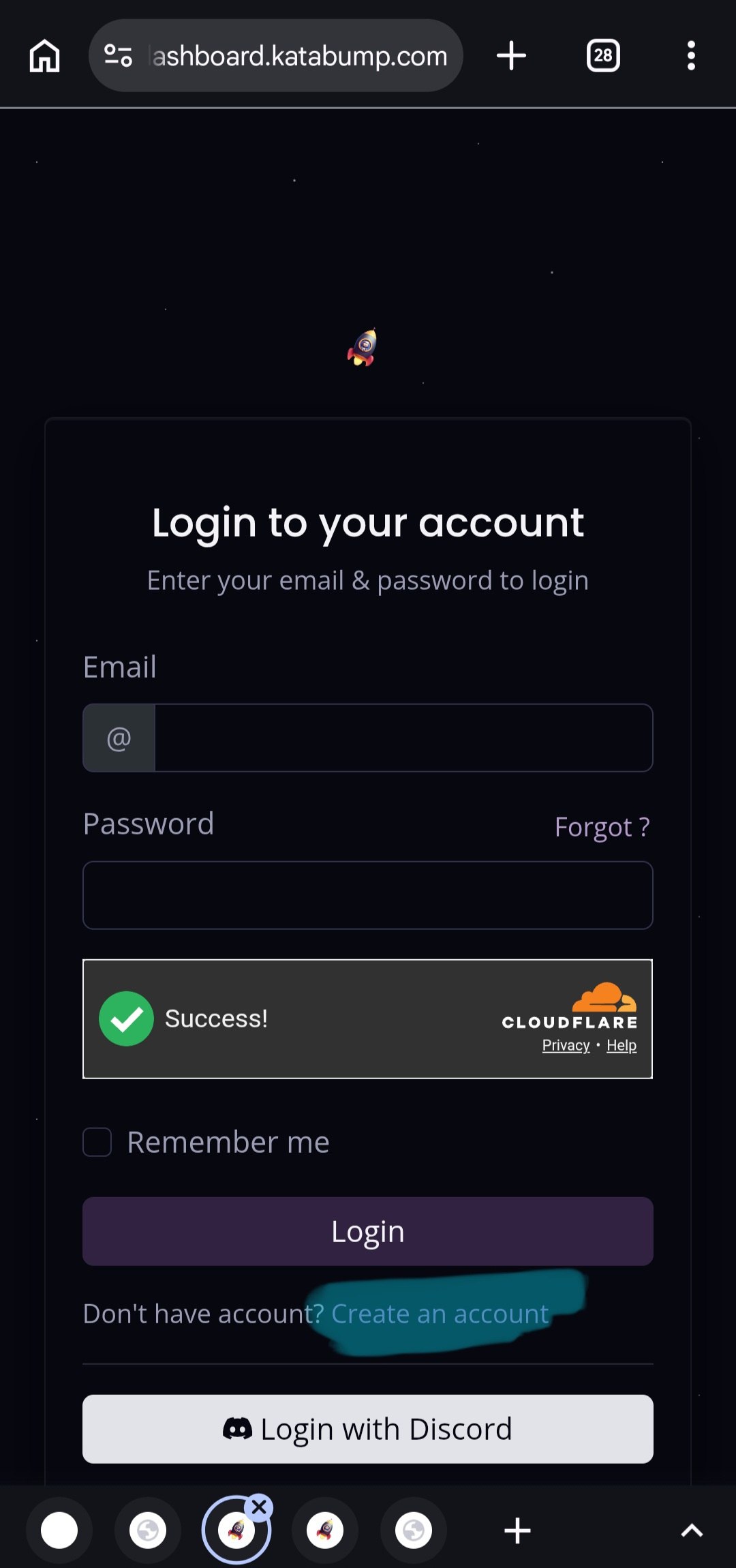
برای شروع باید یک اکانت در Katabump بسازید:
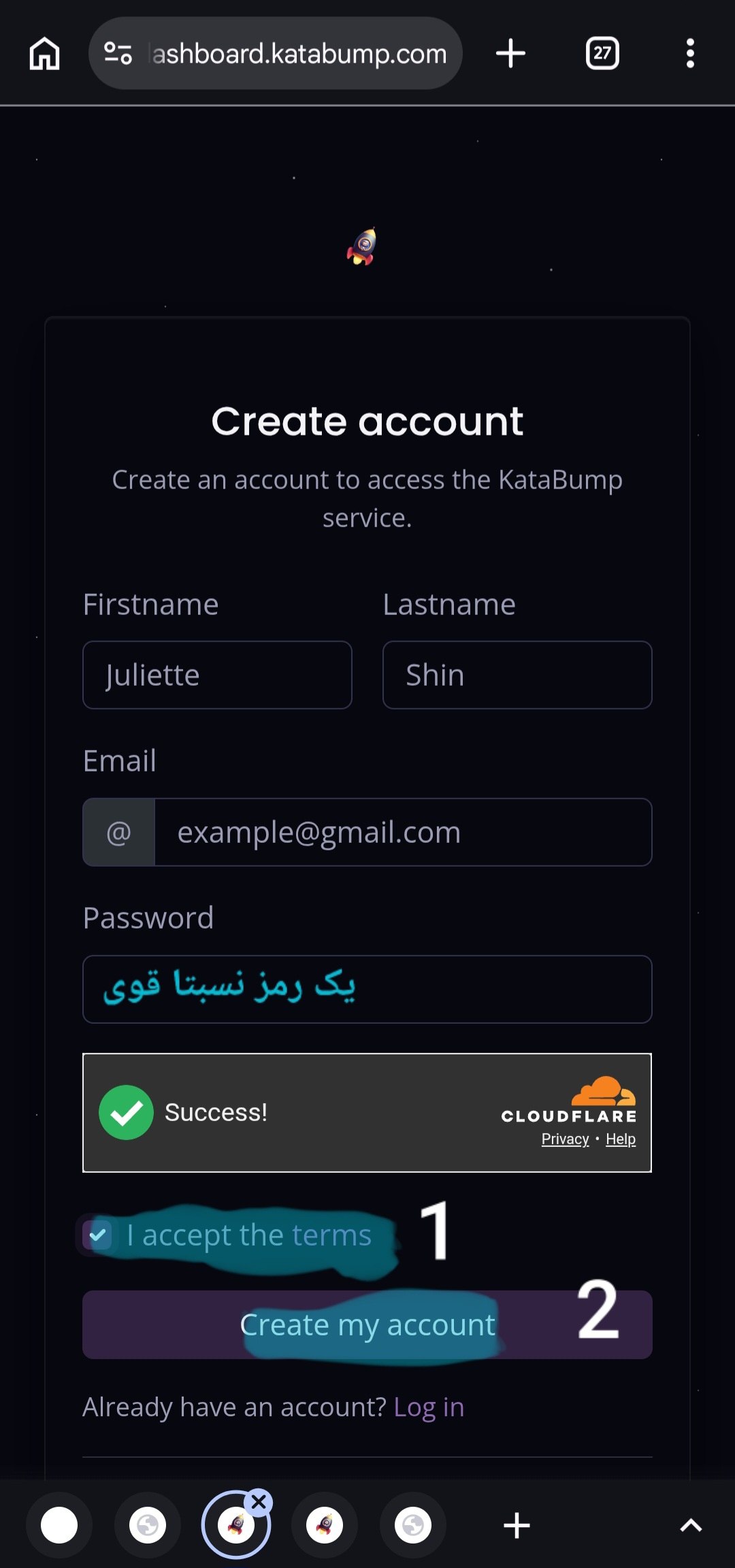
- میتوانید با جیمیل ثبتنام کنید
- در فیلدهای First Name و Last Name، هرکدام باید بیش از یک کاراکتر باشند (مثلاً وارد کردن چیزی مثل
ali kدر یکی از این فیلدها قبول نمیشود.) - برای رمز عبور، میتوانید خودتان یک رمز وارد کنید یا از رمز قوی پیشنهادی مرورگر کروم استفاده کنید.
📷 تصاویر این مرحله:
تصویر ۱ از ۲:
تصویر ۲ از ۲:
مرحله ۲: ساخت و ورود به پنل مدیریت سرور
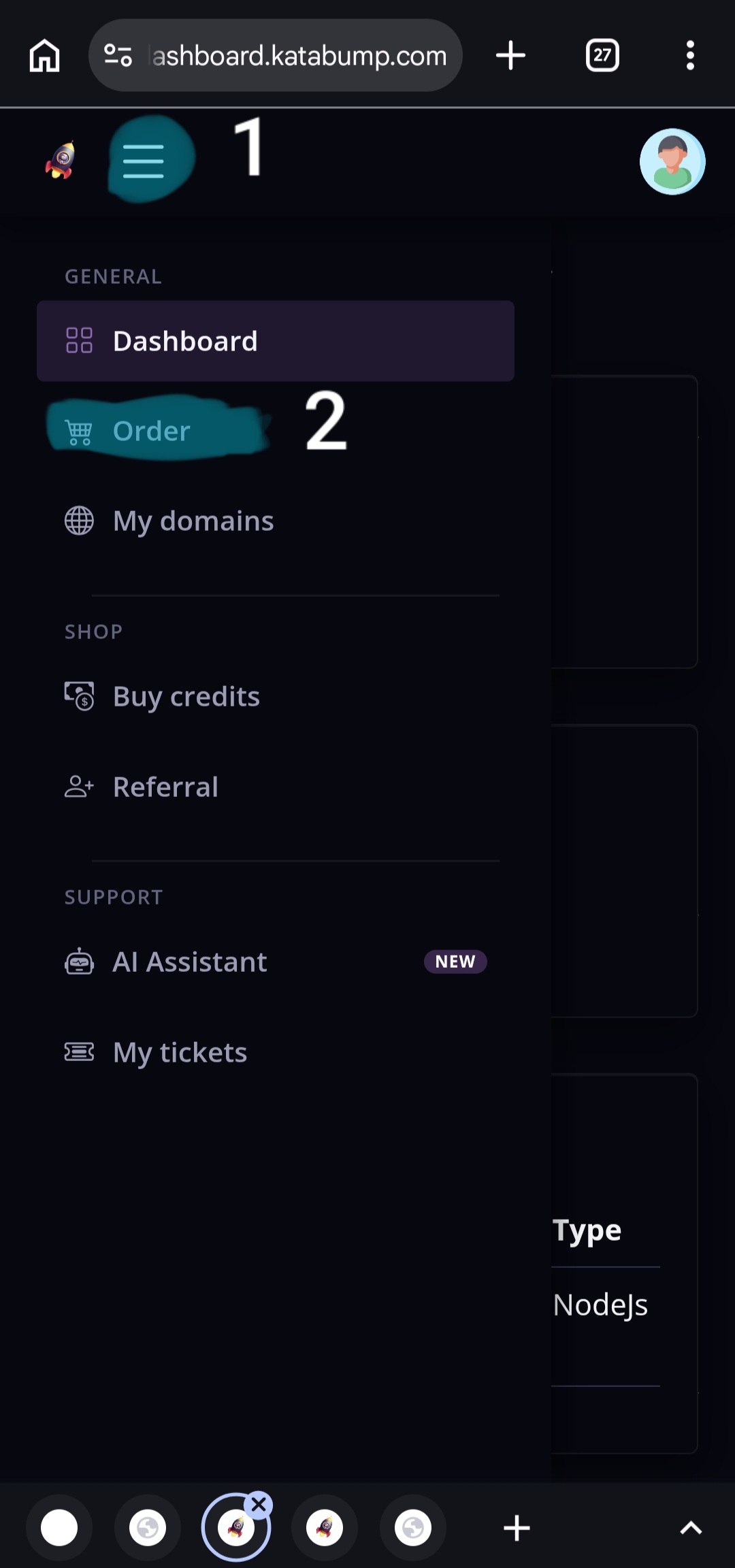
در این مرحله سرور ساخته شده و وارد پنل مدیریت آن میشوید.
📷 تصاویر این مرحله:
تصویر ۱ از ۵:
تصویر ۲ از ۵:
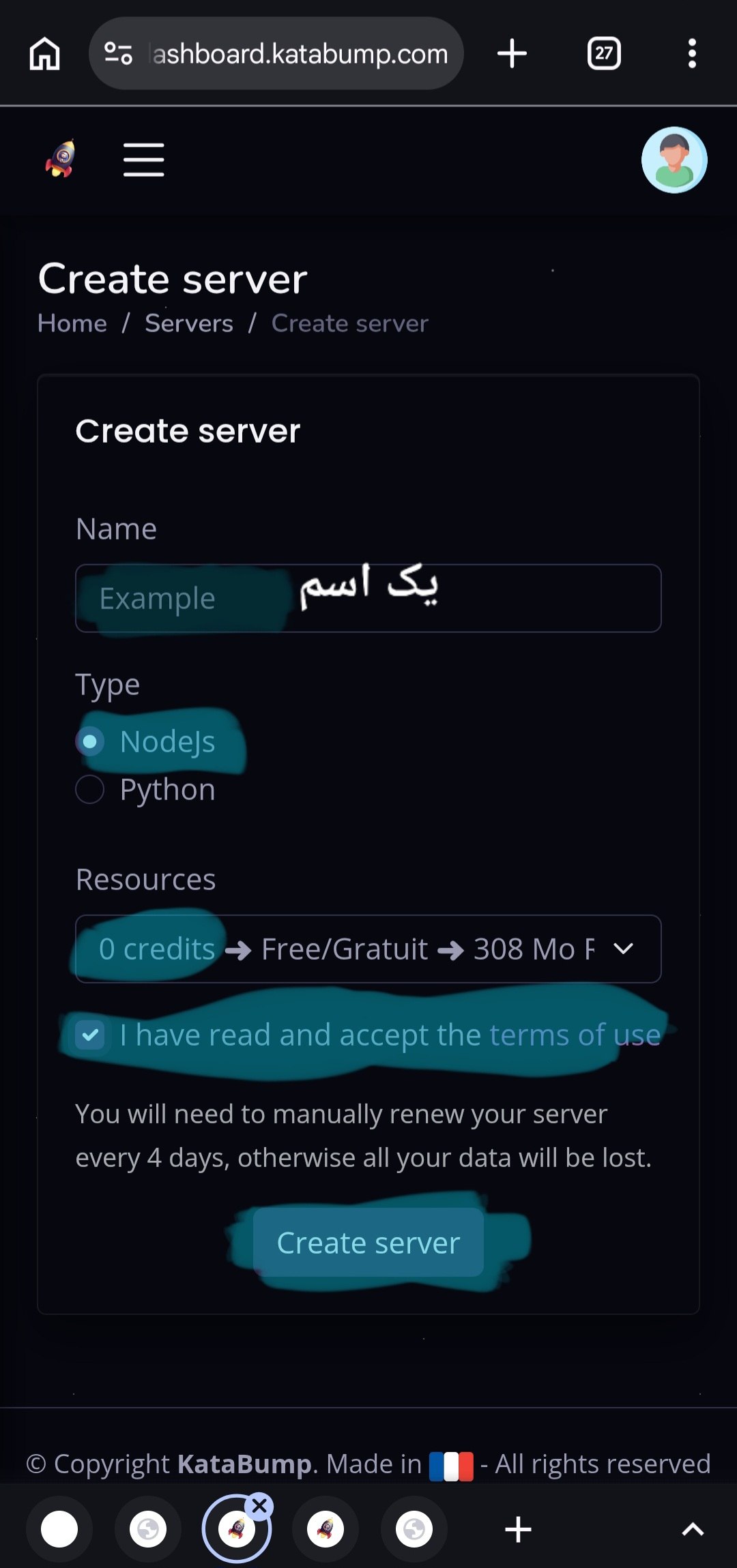
تصویر ۳ از ۵:
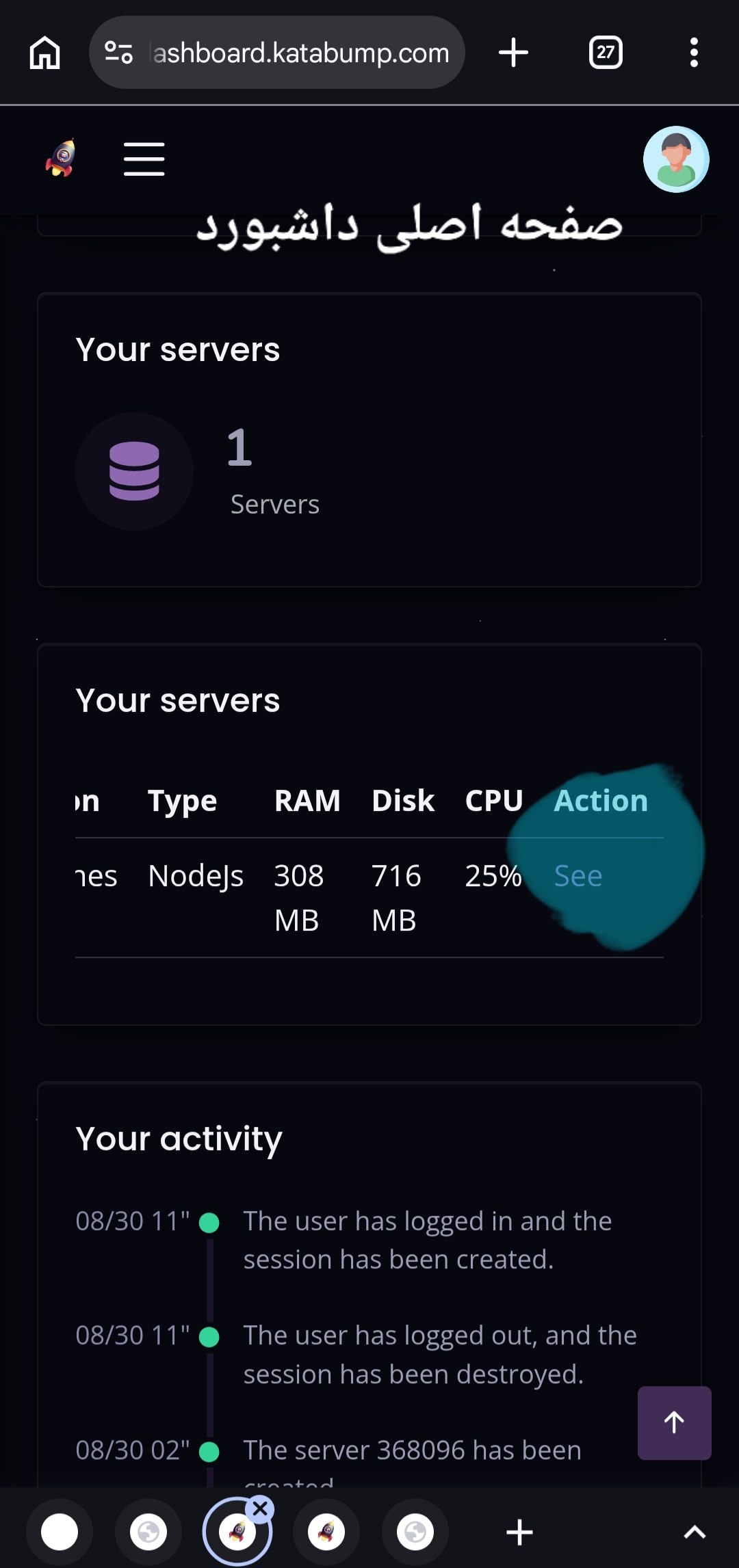
تصویر ۴ از ۵:
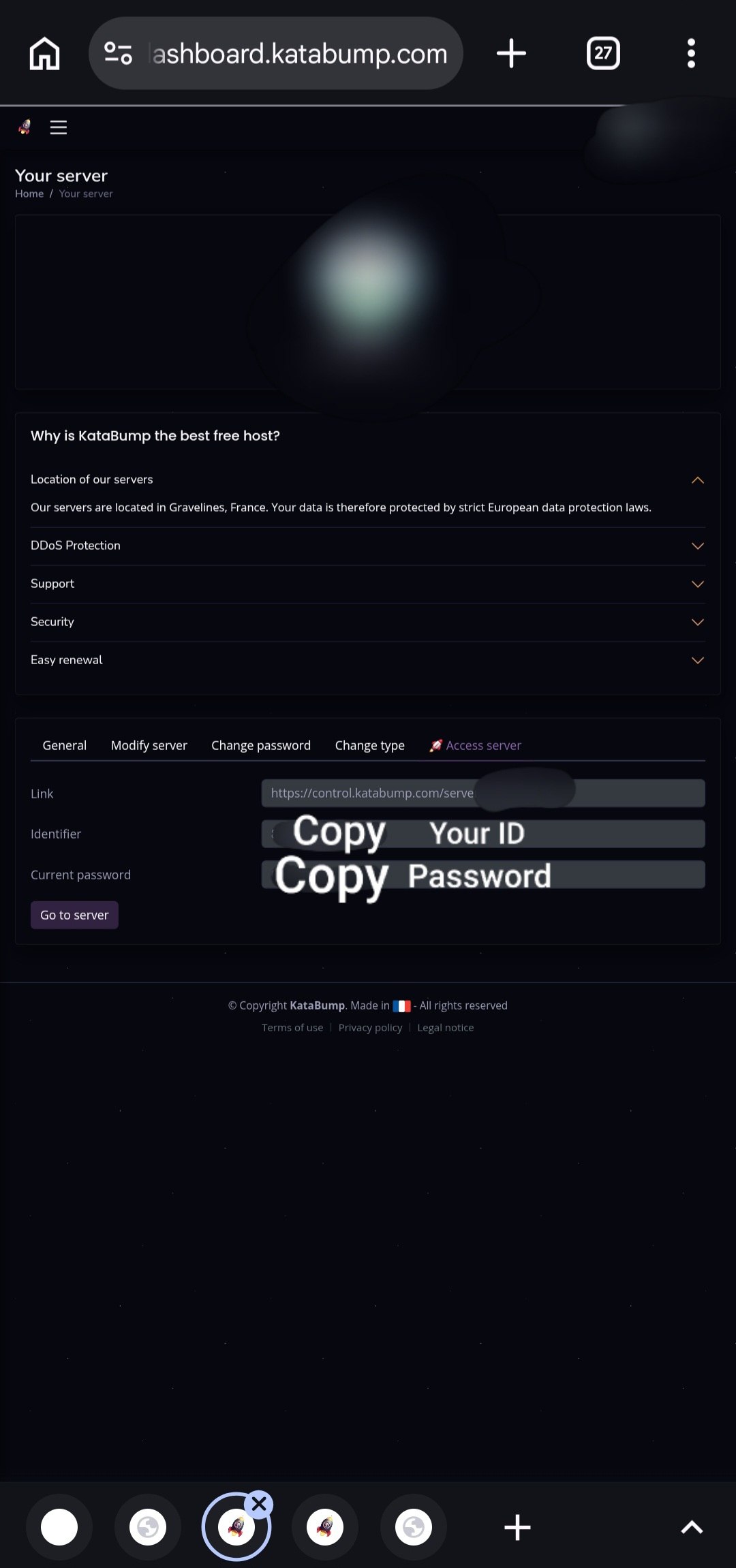
تصویر ۵ از ۵:
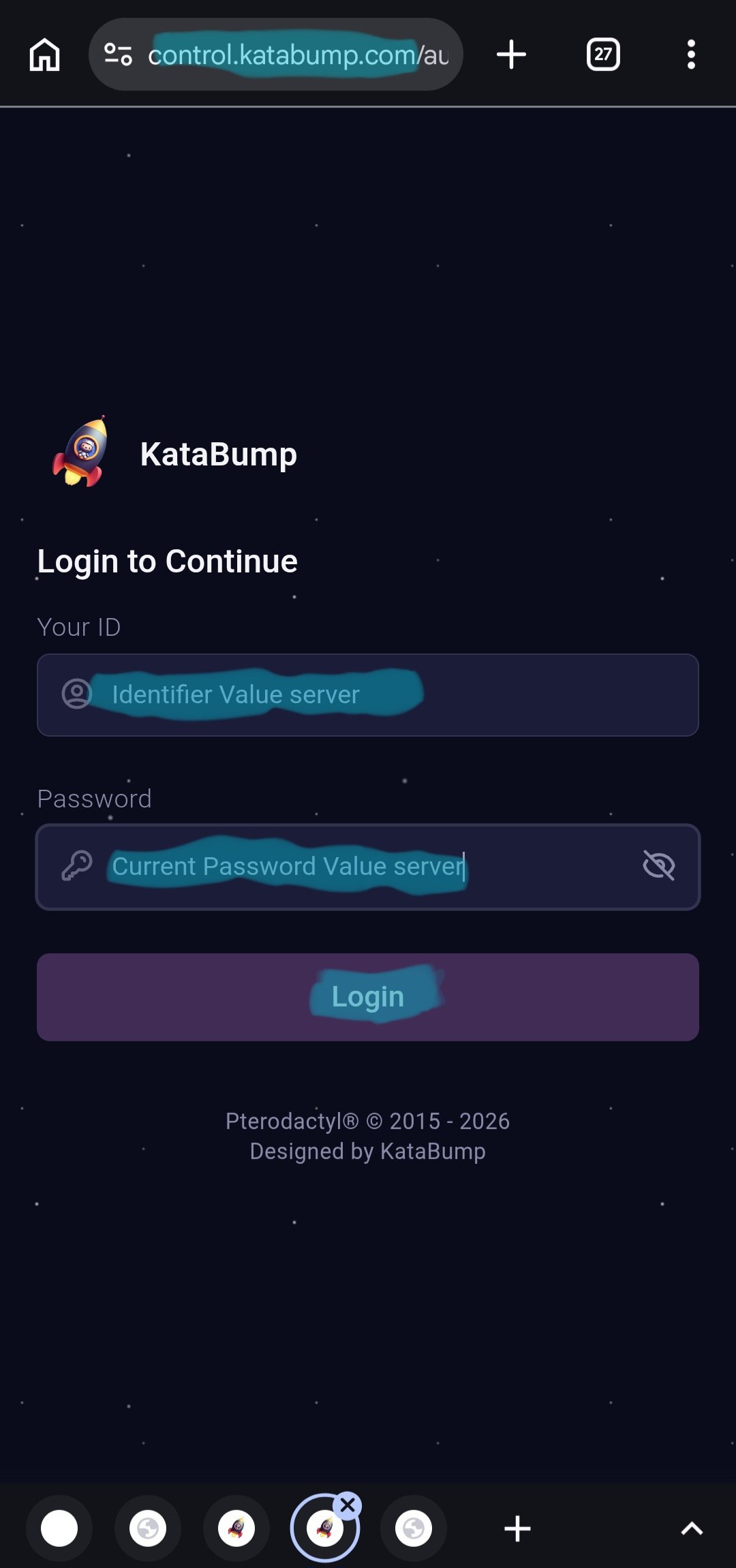
مرحله ۳: آپلود فایلها
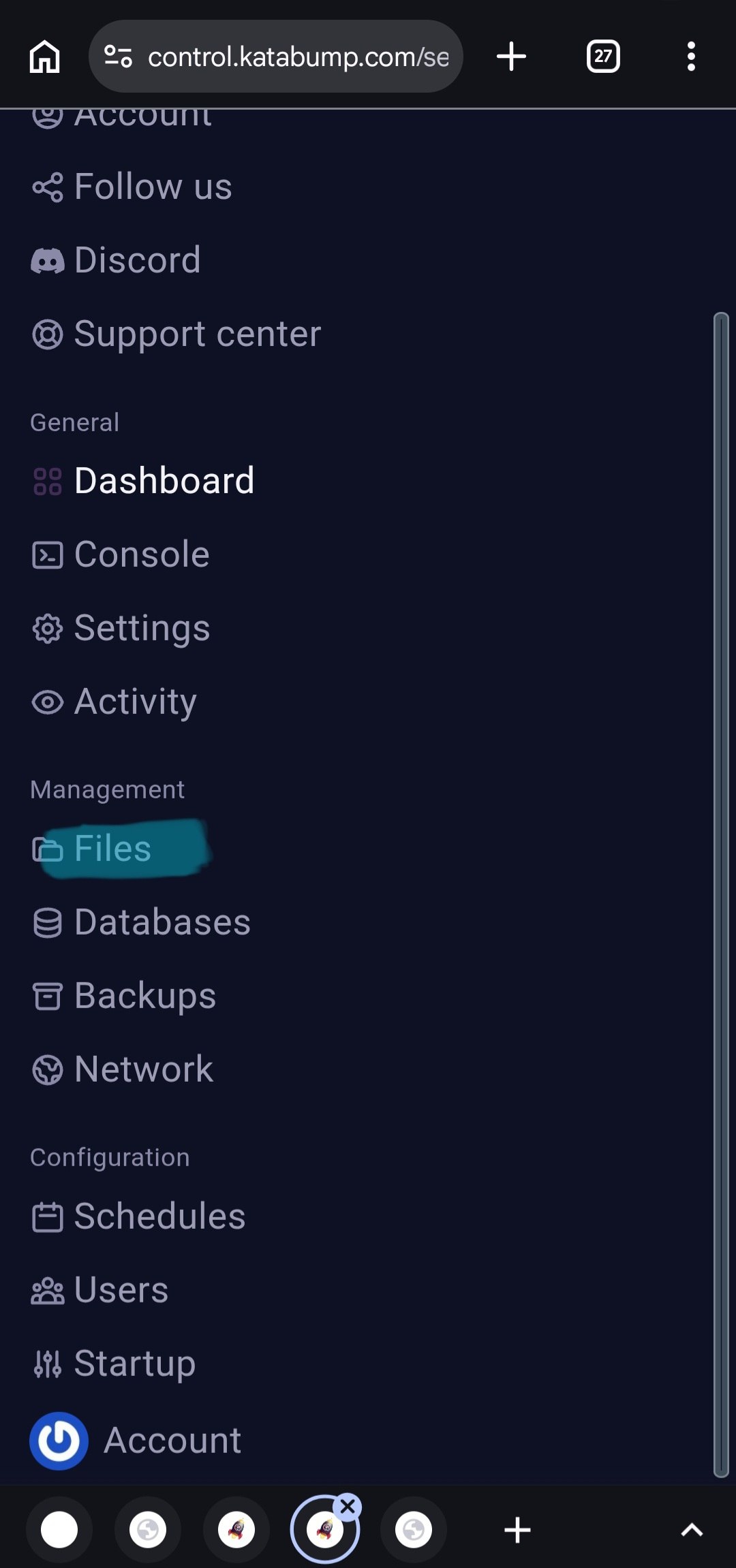
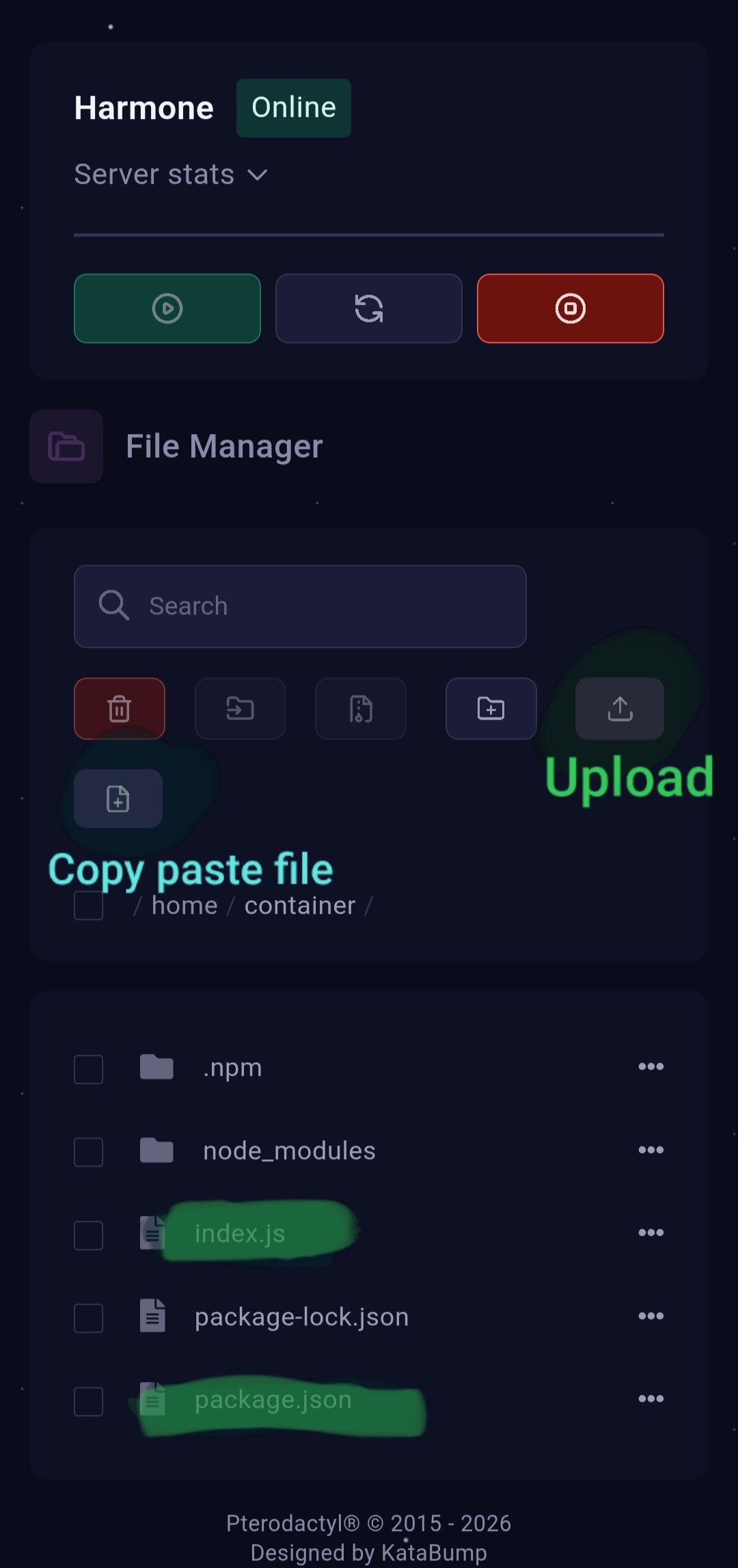
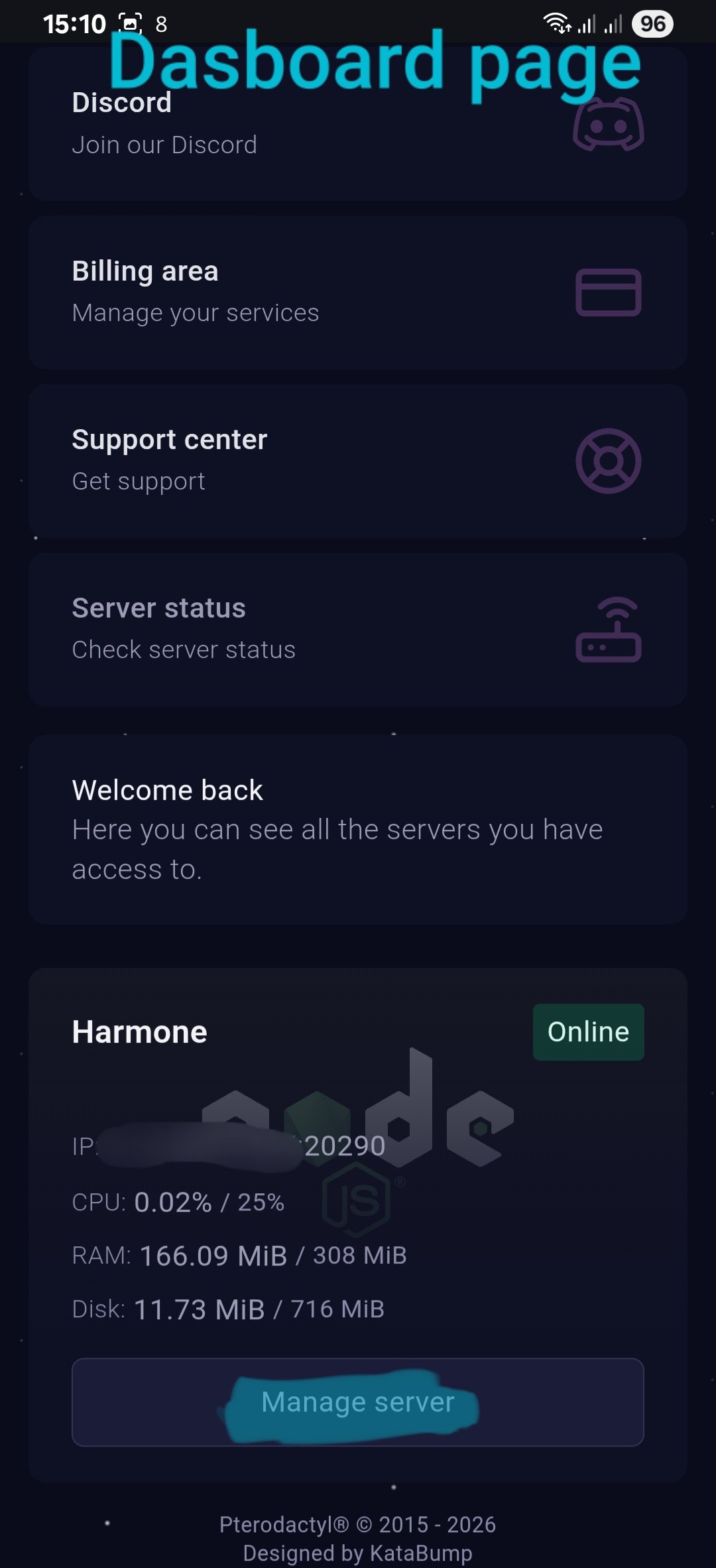
فایل zip که در بخش پیشنیازها آورده شد را extract کنید؛ محتوای آن اکنون در این مرحله استفاده میشود. در تصاویر زیر، محل و نحوهی آپلود فایلهای JS و JSON با رنگ سبز مشخص شده است.
📷 تصاویر این مرحله:
تصویر ۱ از ۳:
تصویر ۲ از ۳:
تصویر ۳ از ۳:
مرحله ۴: مرحله آخر — دریافت آدرس پنل و ساب
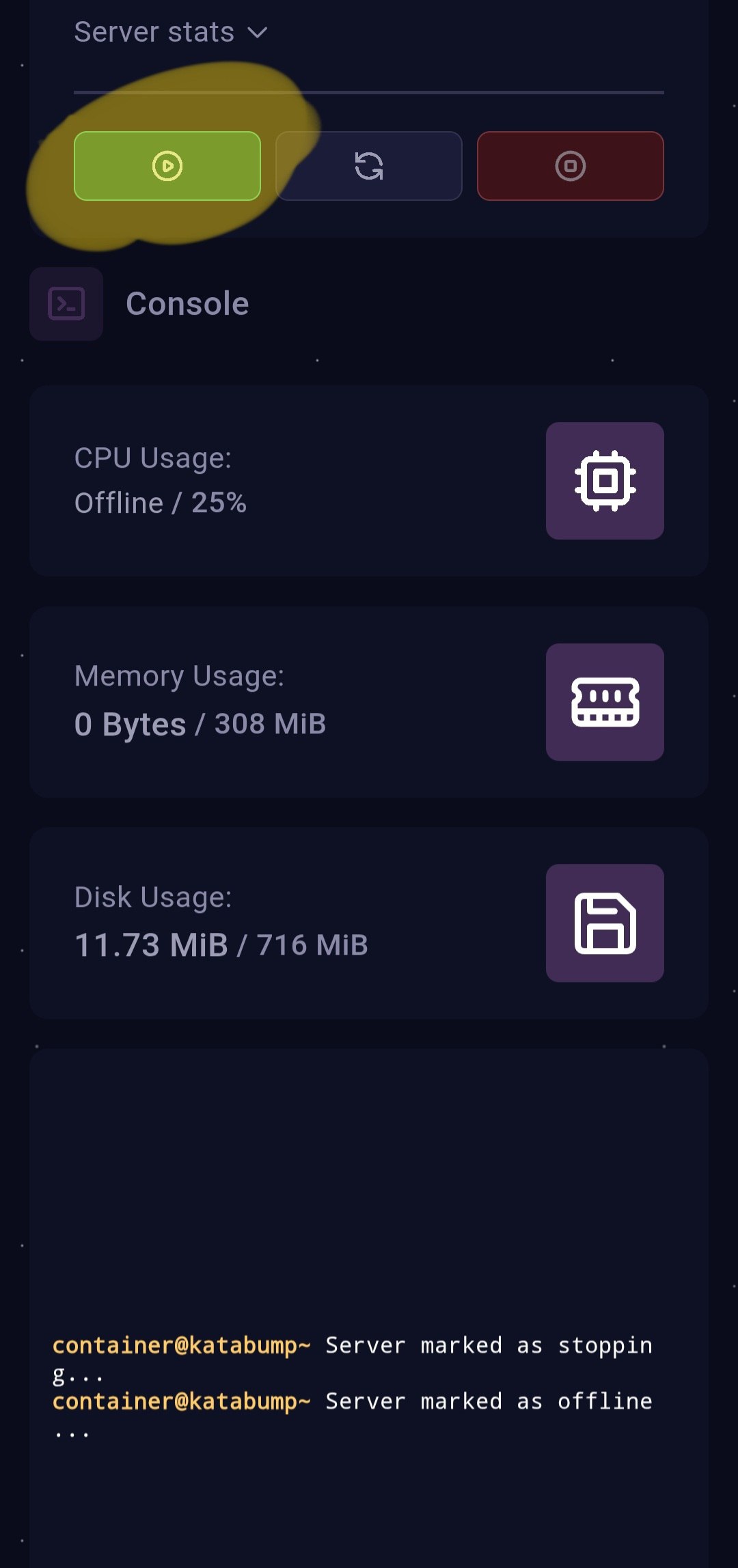
در این مرحله، همانطور که در تصاویر زیر دیده میشود، آدرس پنل و لینک ساب داخل لاگها نمایش داده میشود و نیازی به کار اضافهای نیست و میتونید به پنل و ساب ها دسترسی داشته باشید.
📷 تصاویر این مرحله:
تصویر ۱ از ۳:
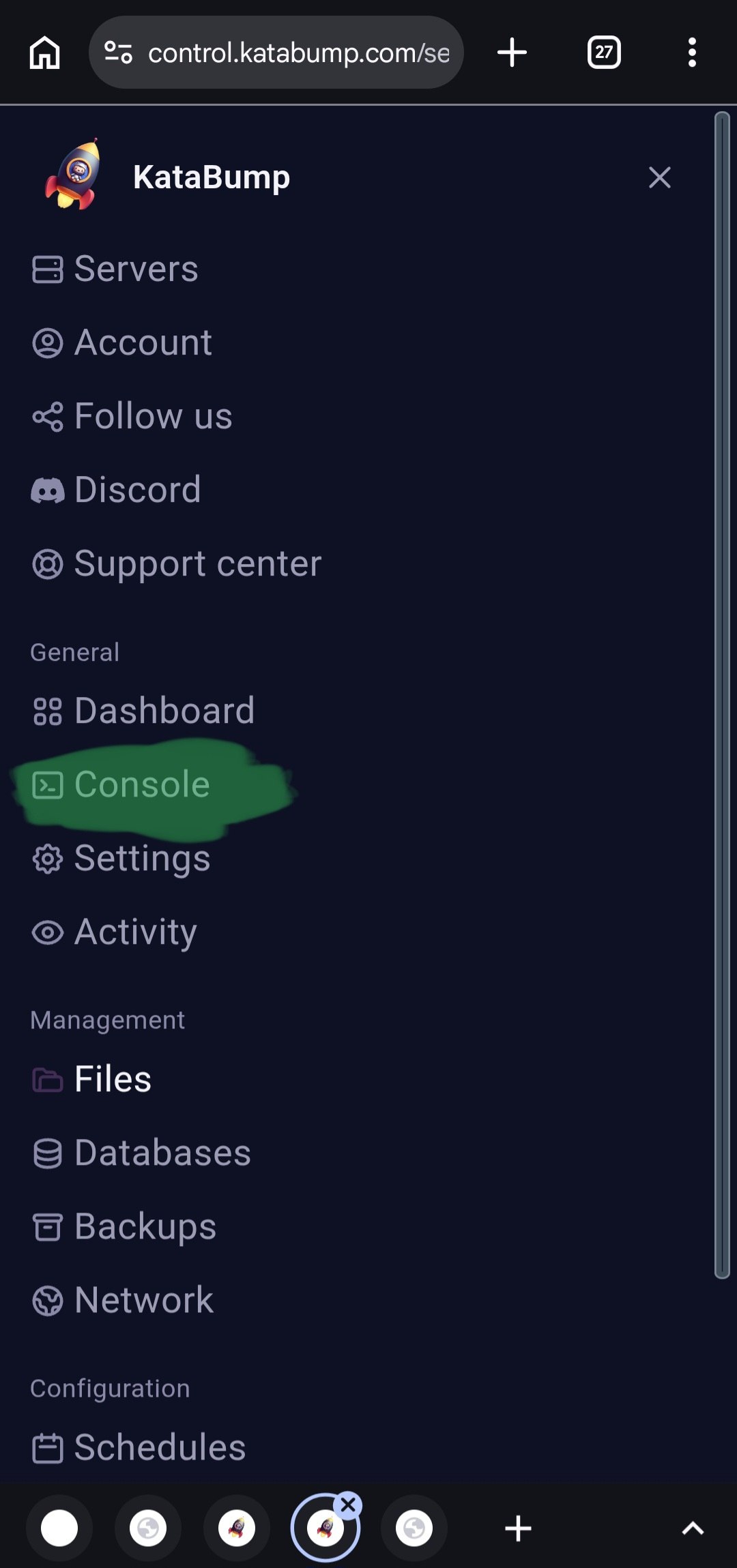
تصویر ۲ از ۳:
تصویر ۳ از ۳: