
راهاندازی پراکسی MTProto تلگرام با Katabump
این روش چیه؟
روشی که با استفاده از Katabump (سرویس هاست رایگان Node.js/Python) میتوان یک پروکسی MTProto اختصاصی برای تلگرام راهاندازی کرد. این نسخه یک تغییر کوچک نسبت به نسخهی اصلی پروژه دارد: هر بار که سرور استارت میشود یک secret تصادفی جدید ساخته میشود و علاوه بر لینک داخل Console، یک صفحهی وب ساده هم روی همان پورت در دسترس است که لینک پراکسی را با یک دکمه قابل کپی نشان میدهد.
نکته مهم
پلن رایگان Katabump هر ۴ روز یکبار نیاز به تمدید دستی (Renew) دارد. اگر سررسید رو فراموش کنید، سرور و پراکسی بهطور کامل خاموش میشوند و باید دوباره استارتش کنید.
پیشنیازها و لینکهای لازم
برای این آموزش به این لینکها نیاز است:
نیازی به مبهمسازی یا کامپایل نیست؛ کل پروژه با پایتون خام اجرا میشود و از قبل آمادهی آپلود است.
📦 فایل پیوست (zip):
نکته
فایل بالا را Extract کنید؛ محتوای آن
(mtprotoproxy.py، config.py و پوشهی pyaes)
مستقیماً در مرحلهی آپلود فایلها استفاده میشود.
مرحله ۱: ثبتنام
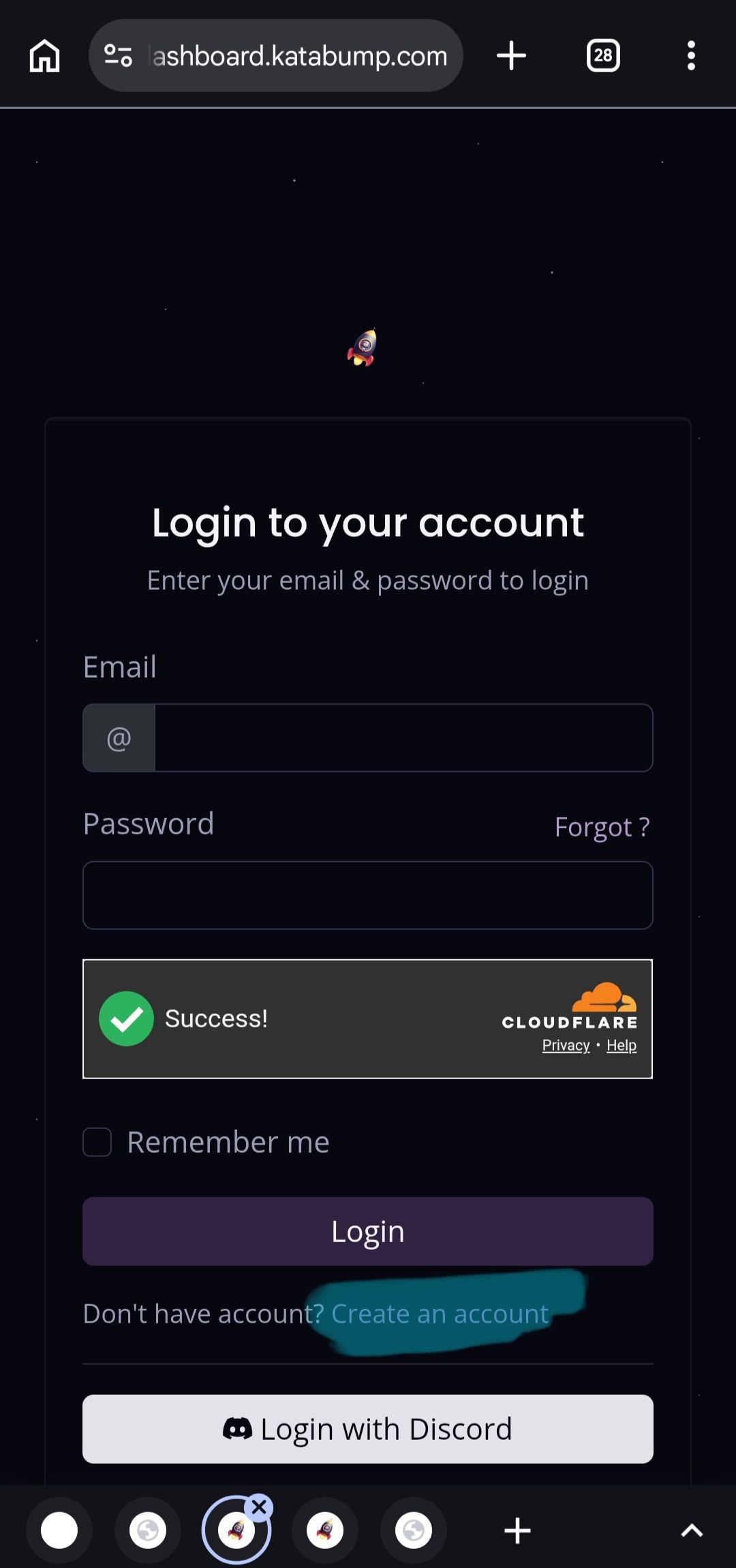
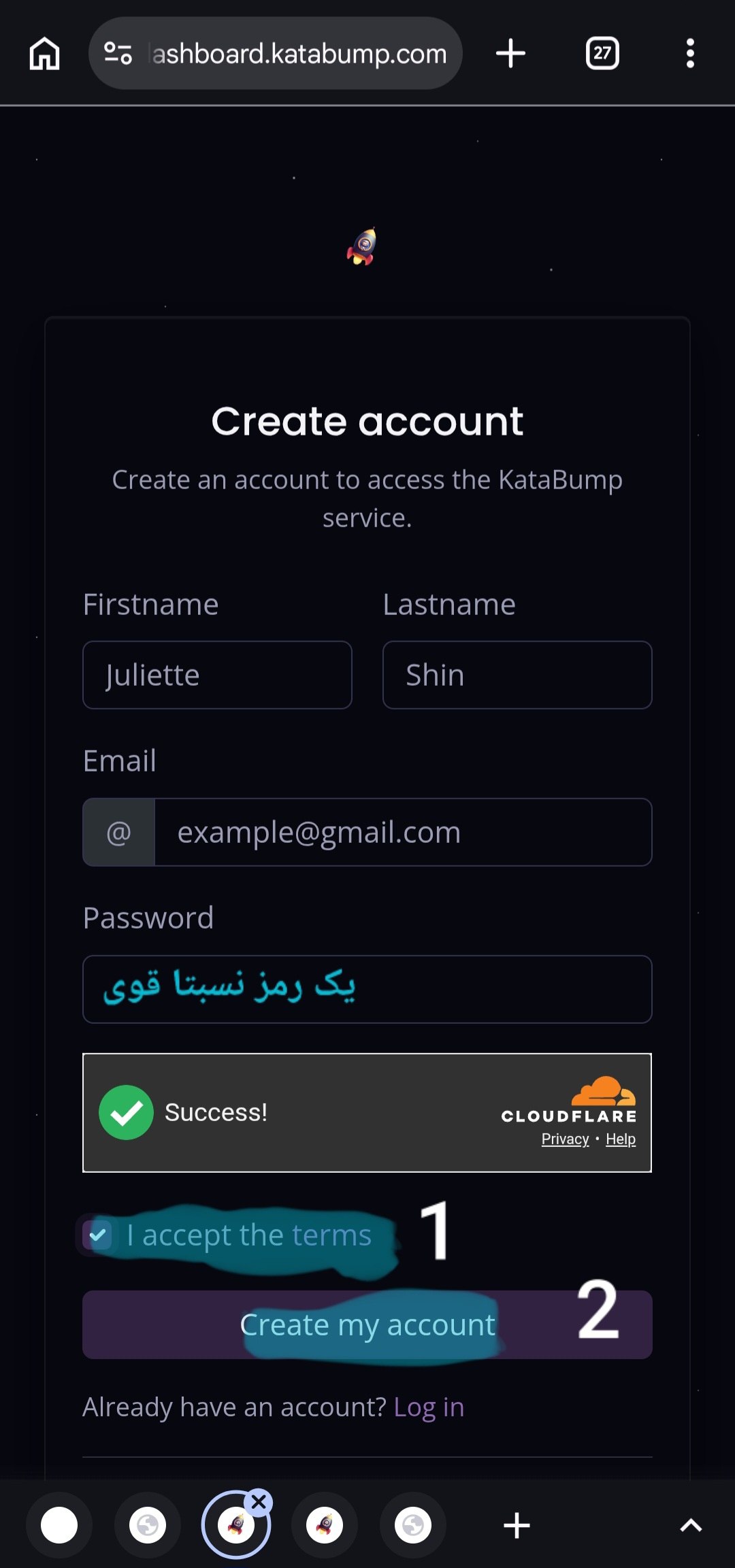
برای شروع باید یک اکانت در Katabump بسازید. میتوانید با جیمیل ثبتنام کنید. در فیلدهای First Name و Last Name هرکدام باید بیش از یک کاراکتر باشند. برای رمز عبور میتوانید خودتان یک رمز وارد کنید یا از رمز پیشنهادی مرورگر استفاده کنید.
📷 تصویر ۱ از ۱۵:
📷 تصویر ۲ از ۱۵:
مرحله ۲: ورود به داشبورد و ساخت سرور جدید
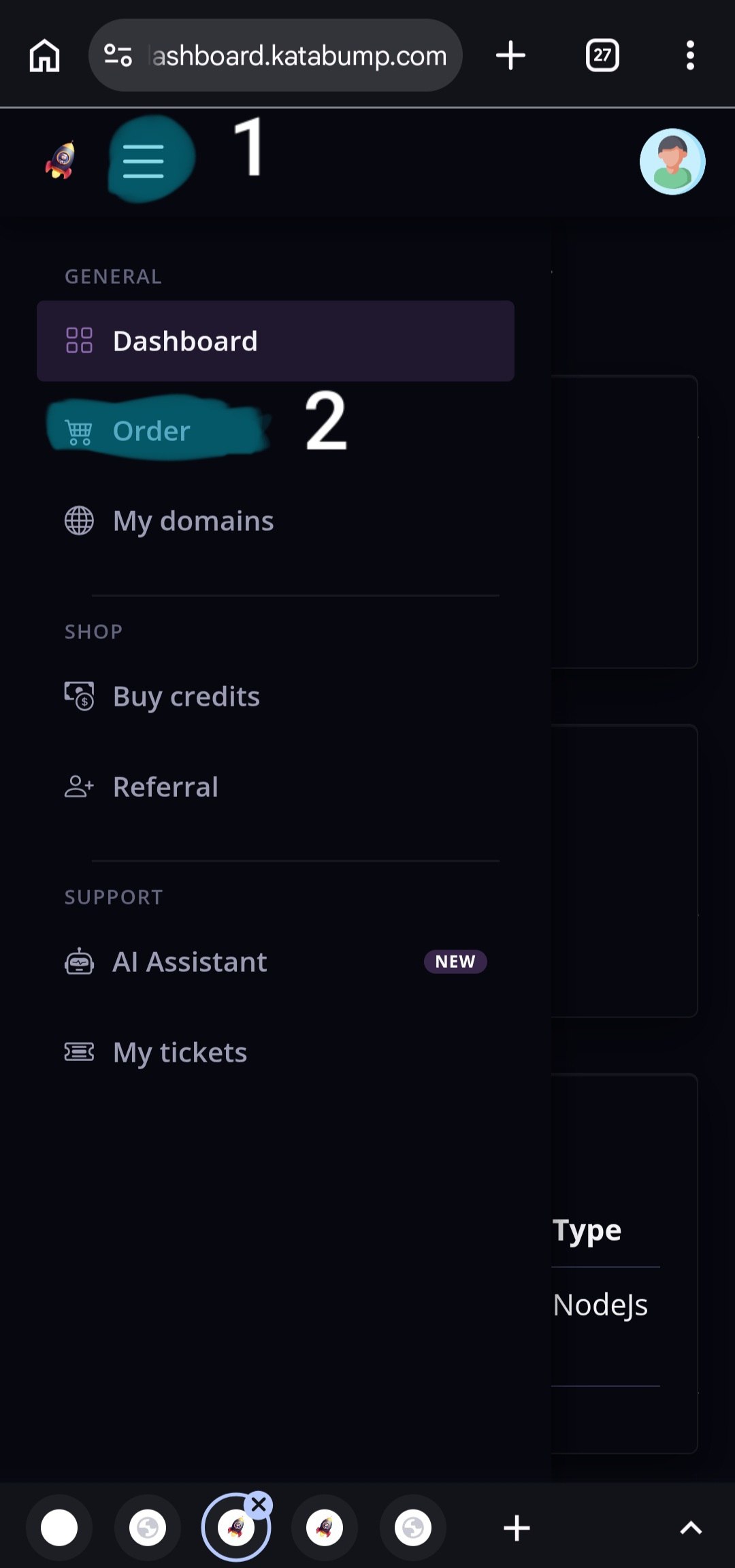
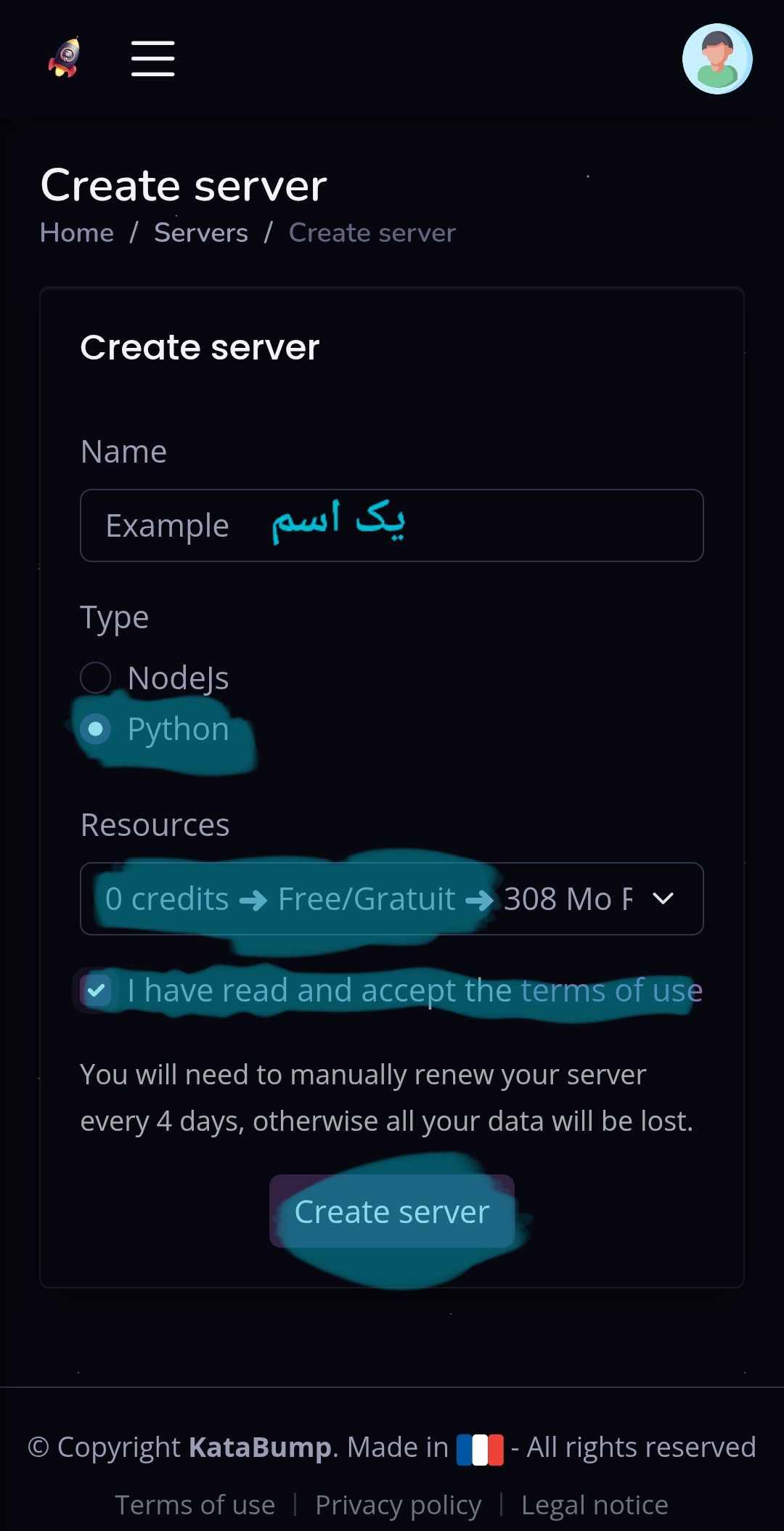
بعد از ورود به داشبورد Katabump، گزینهی ساخت سرور جدید (Create Server) را بزنید.
📷 تصویر ۳ از ۱۵:
📷 تصویر ۴ از ۱۵:
📷 تصویر ۵ از ۱۵:
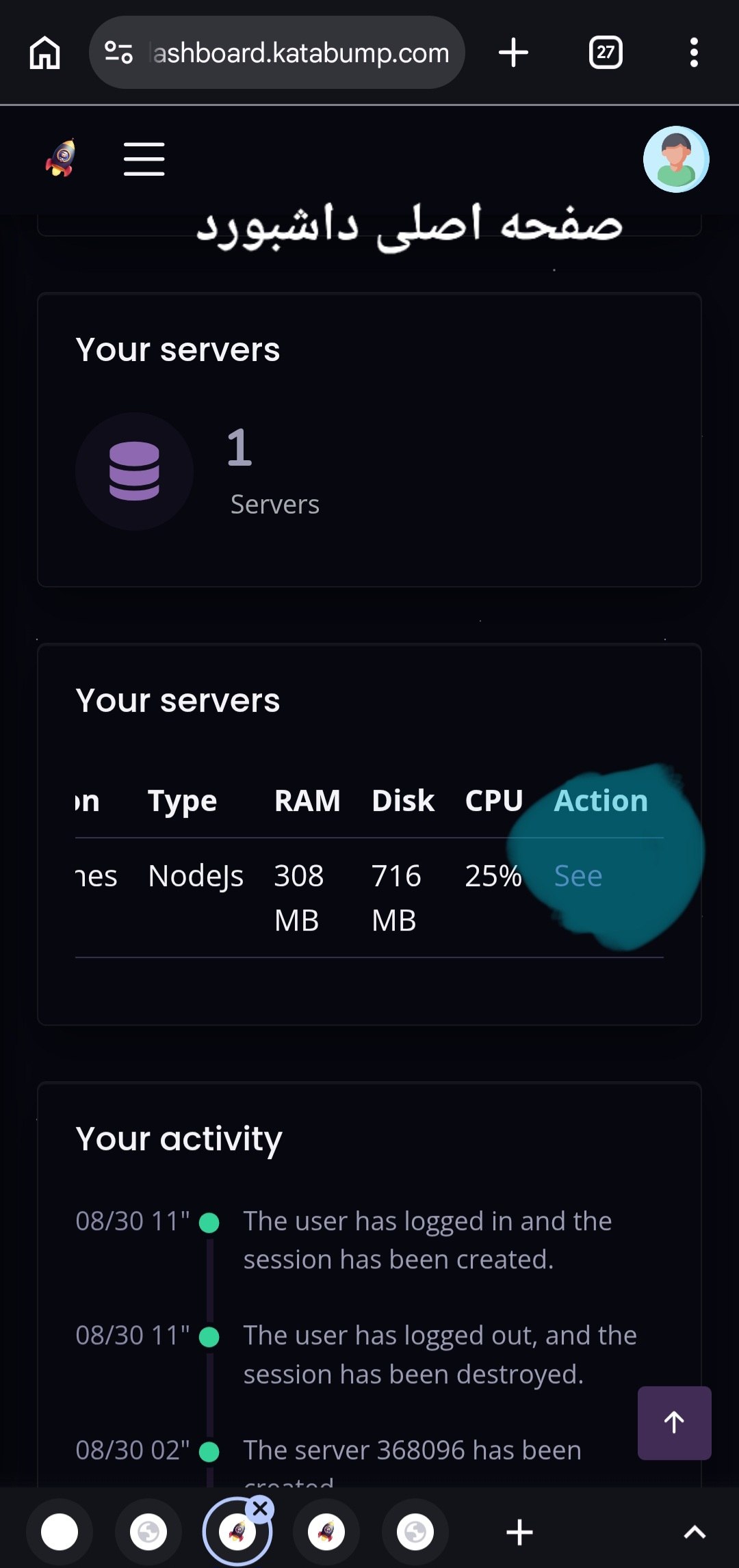
مرحله ۳: انتخاب محیط Python
در تب Startup پنل سرور، نوع محیط را روی Python بگذارید (نه Node.js)، چون پراکسی با پایتون اجرا میشود.
📷 تصویر ۶ از ۱۵:
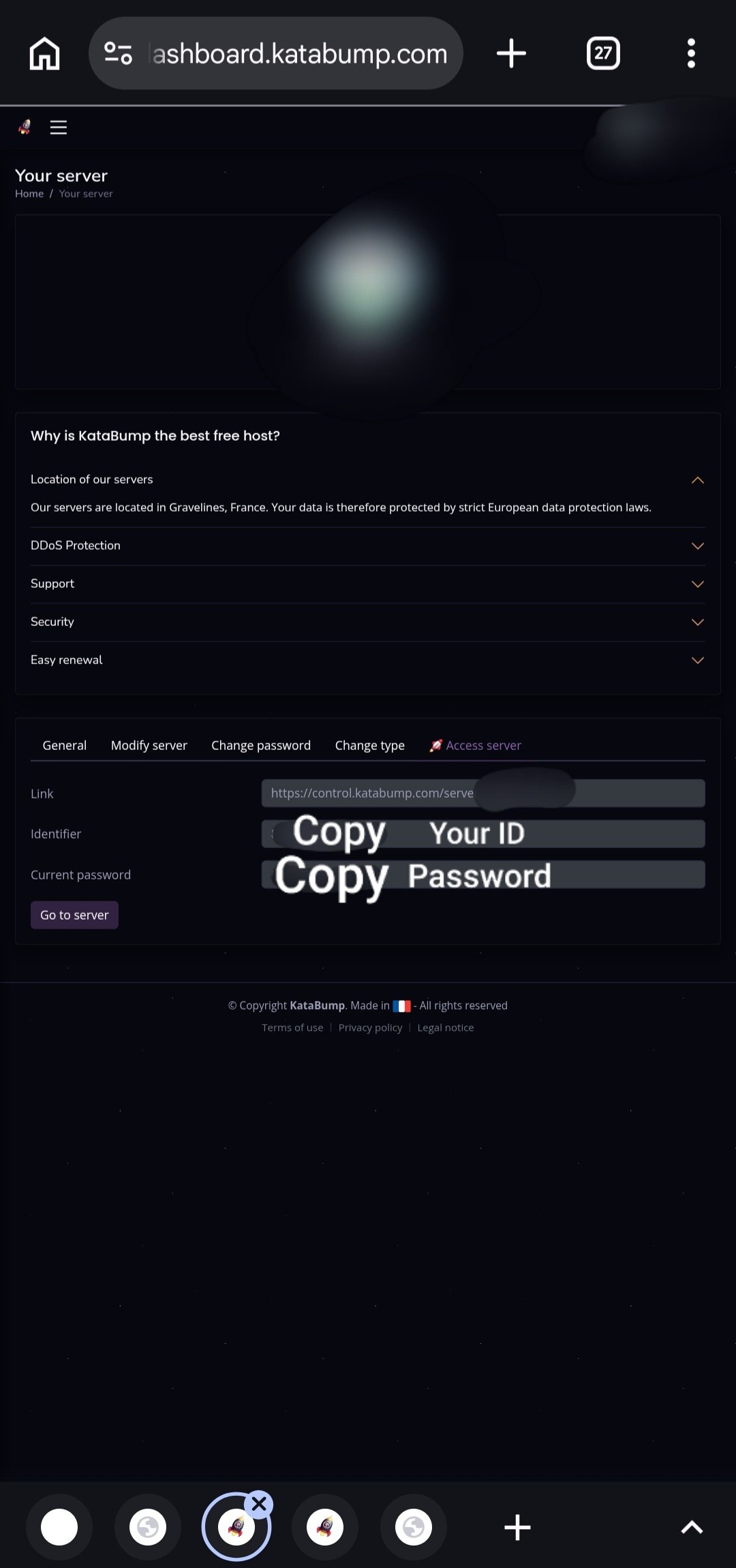
مرحله ۴: پیدا کردن پورت عمومی سرور
هر سرور در Katabump یک پورت عمومی اختصاصی دارد که در بخش Settings سرور نمایش داده میشود. این پورت معمولاً یک عدد پنجرقمی است (مثلاً چیزی شبیه 25565 یا 31842).
📷 تصویر ۷ از ۱۵:
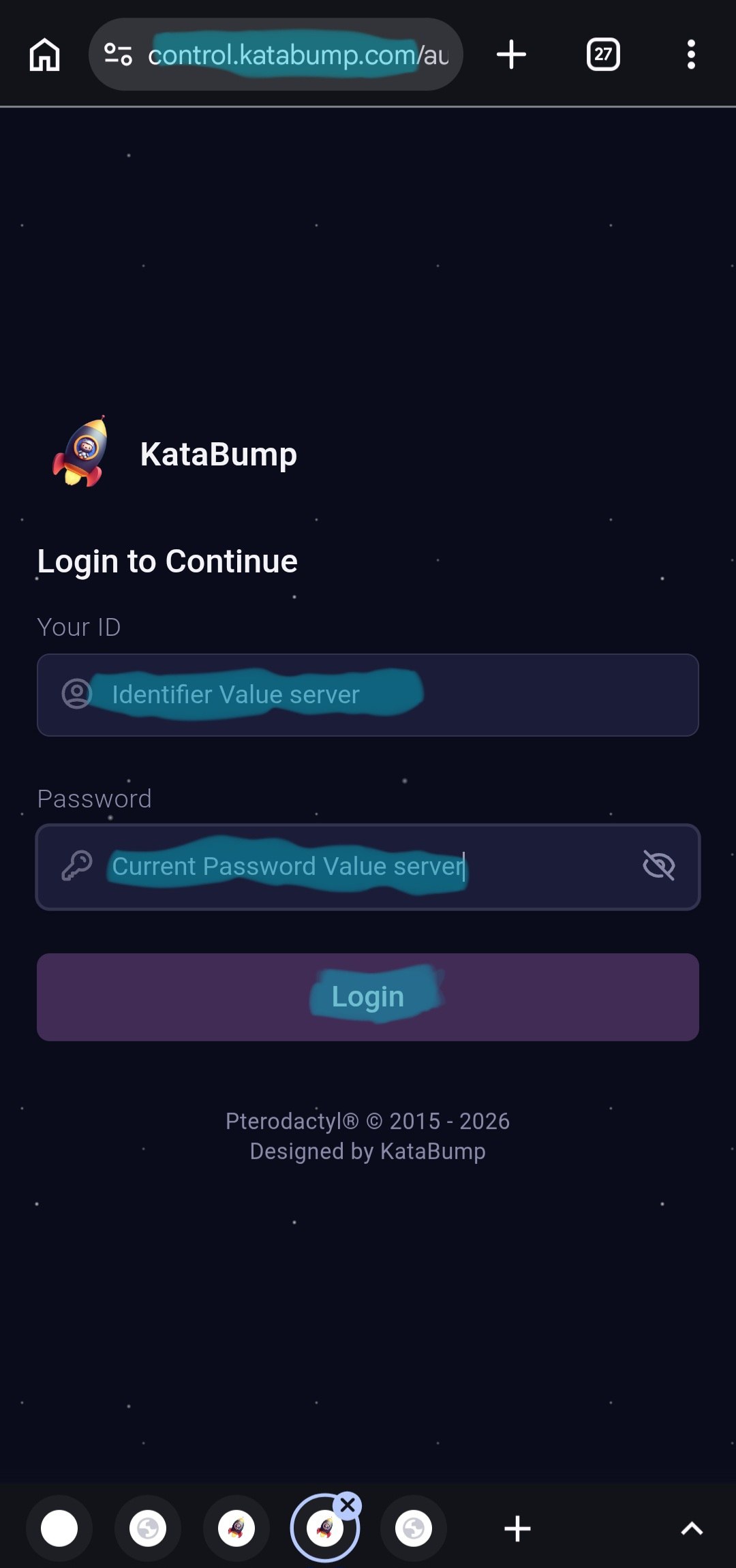
مرحله ۵: تنظیم پورت در config.py
عدد پورتی که در مرحلهی قبل پیدا کردید را داخل فایل config.py جایگزین کنید. توجه کنید عدد 25565 زیر فقط یک نمونه است و باید با پورت واقعی خودتان جایگزین شود:
PORT = 25565 # replace with your own public portتوجه کنید
این تنها مقداری است که باید دستی تنظیم شود؛ بقیهی موارد (secret و لینکها) بهصورت خودکار ساخته میشوند.
📷 تصویر ۸ از ۱۵: نمونهی پورت عمومی پنجرقمی در پنل
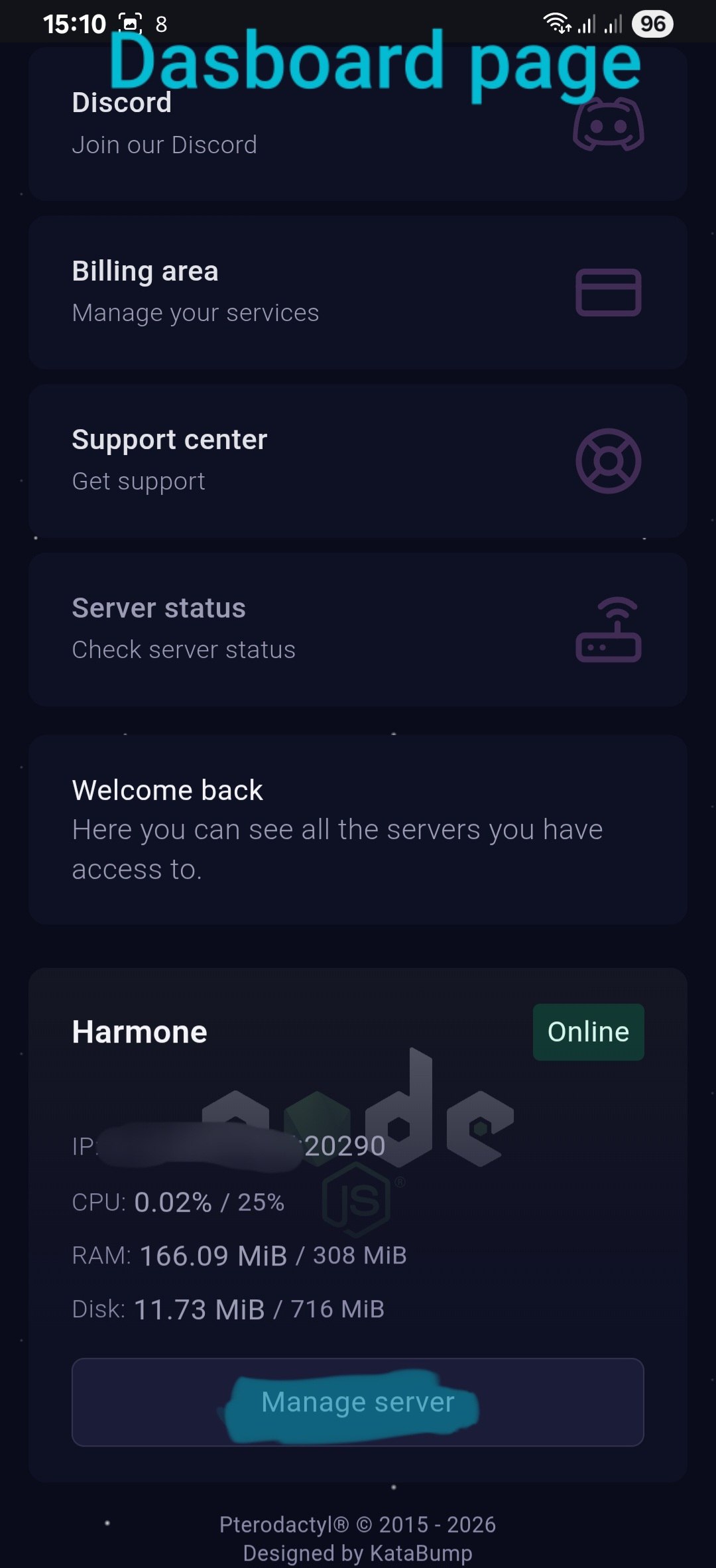
مرحله ۶: آپلود فایلها
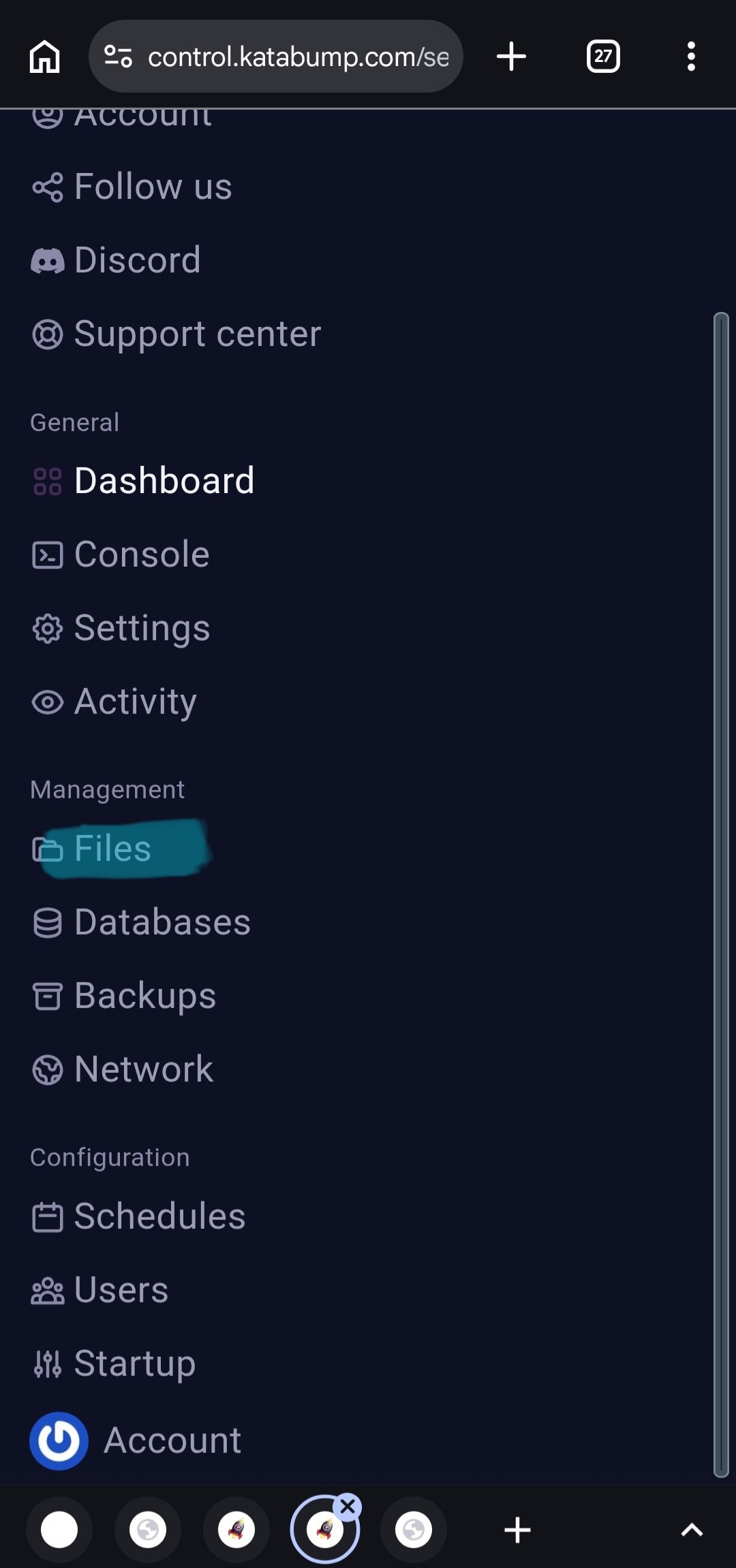
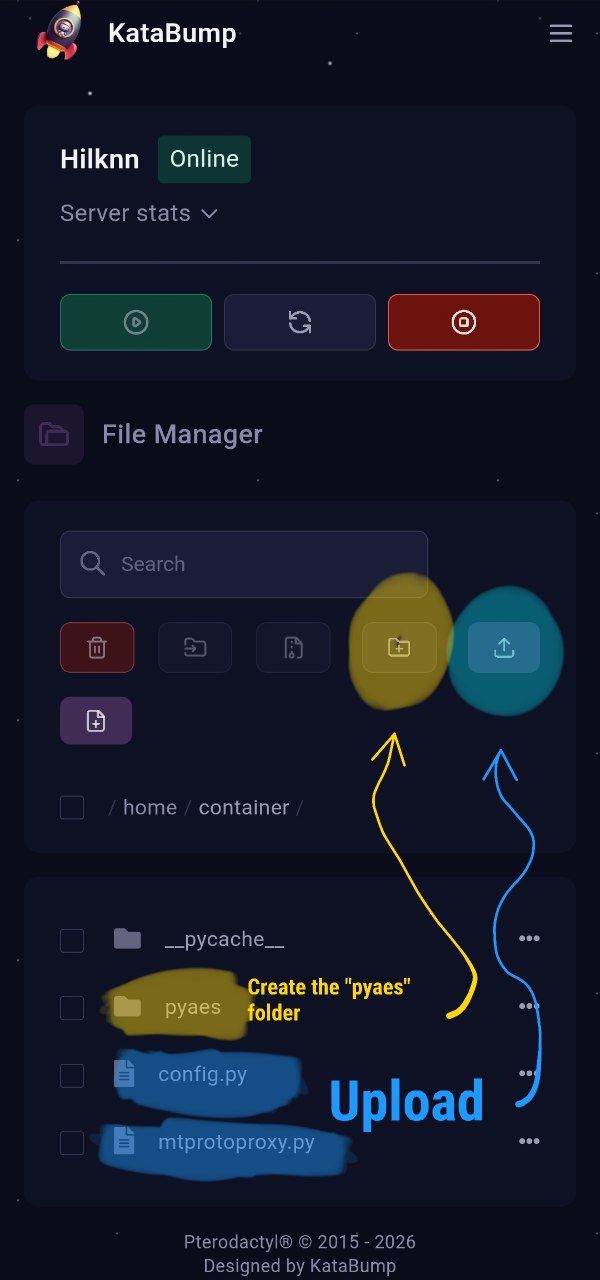
فایل zip که در بخش پیشنیازها آورده شد را extract کنید. تمام فایلها و پوشهی pyaes باید مستقیماً (بدون پوشهی تودرتو) داخل روت سرور یعنی /home/container/ آپلود شوند — از طریق Web File Manager یا SFTP.
ساختار نهایی باید اینشکلی باشد:
/home/container/
├── mtprotoproxy.py
├── config.py
└── pyaes/
    ├── __init__.py
    ├── aes.py
    ├── blockfeeder.py
└── util.py📷 تصویر ۹ از ۱۵:
📷 تصویر ۱۰ از ۱۵:
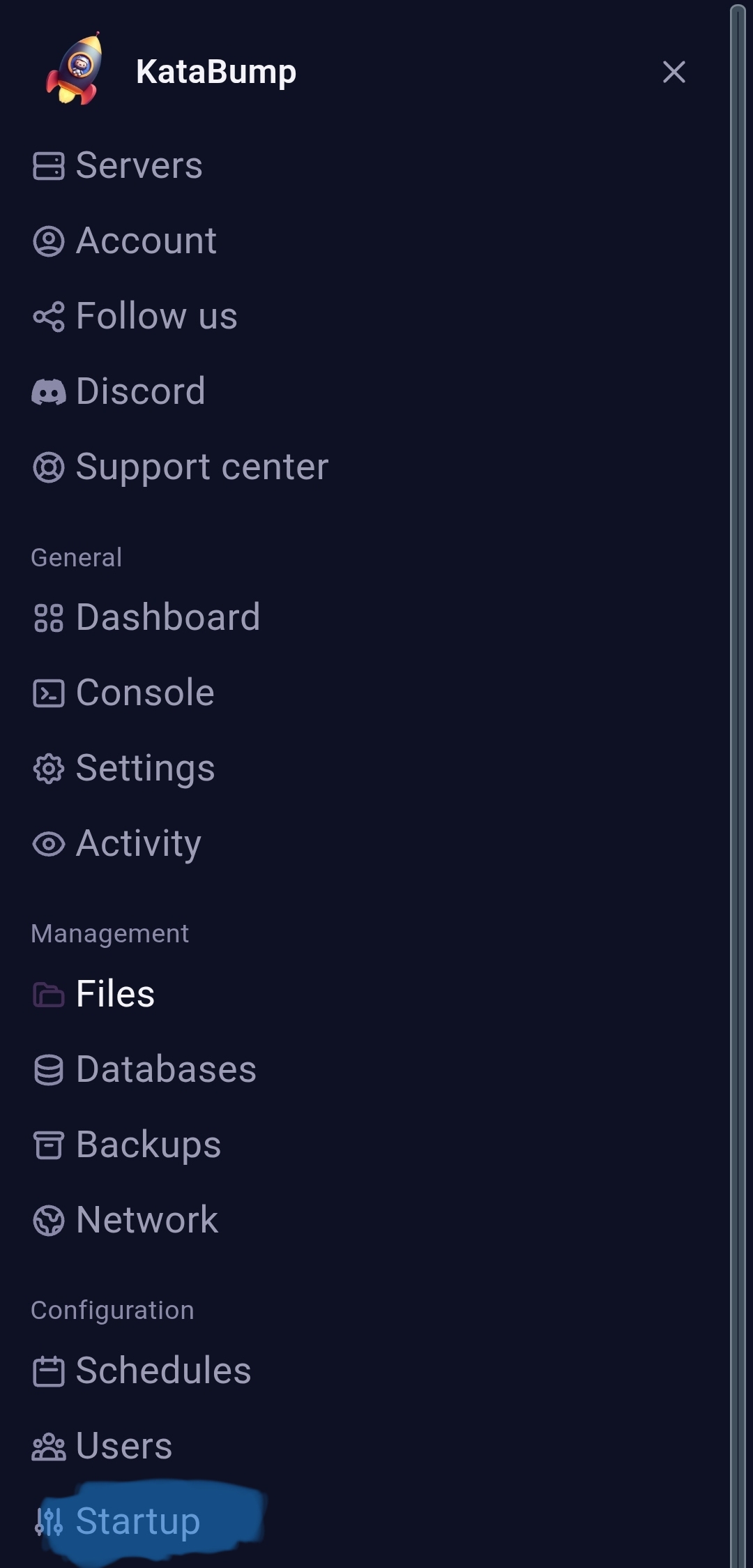
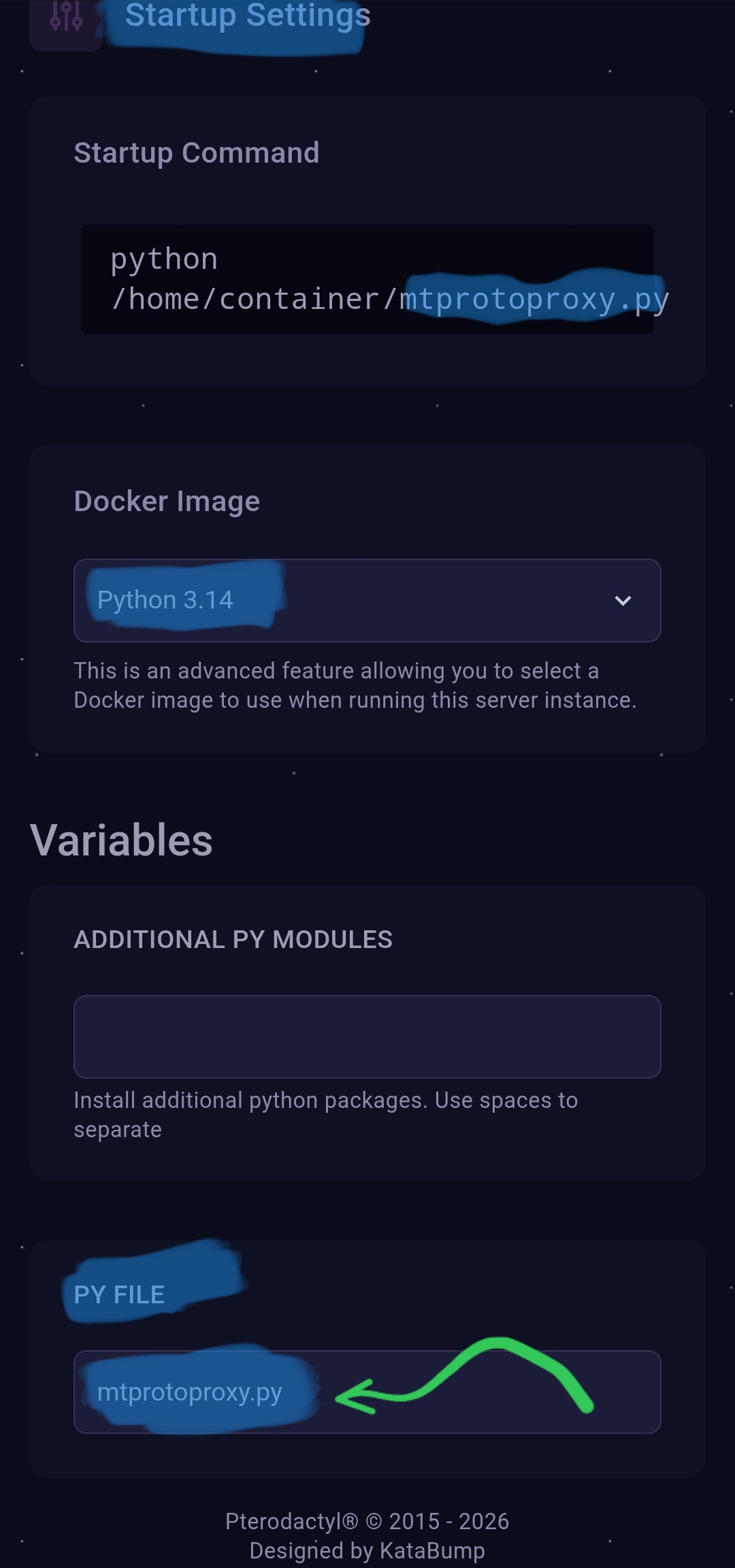
مرحله ۷: تنظیم Startup (entrypoint)
در تب Startup پنل، فیلد PY FILE (یا Main File / Entry Point) را پیدا کرده و دقیقاً این مقدار را وارد کنید:
mtprotoproxy.pyسپس Save را بزنید.
📷 تصویر ۱۱ از ۱۵:
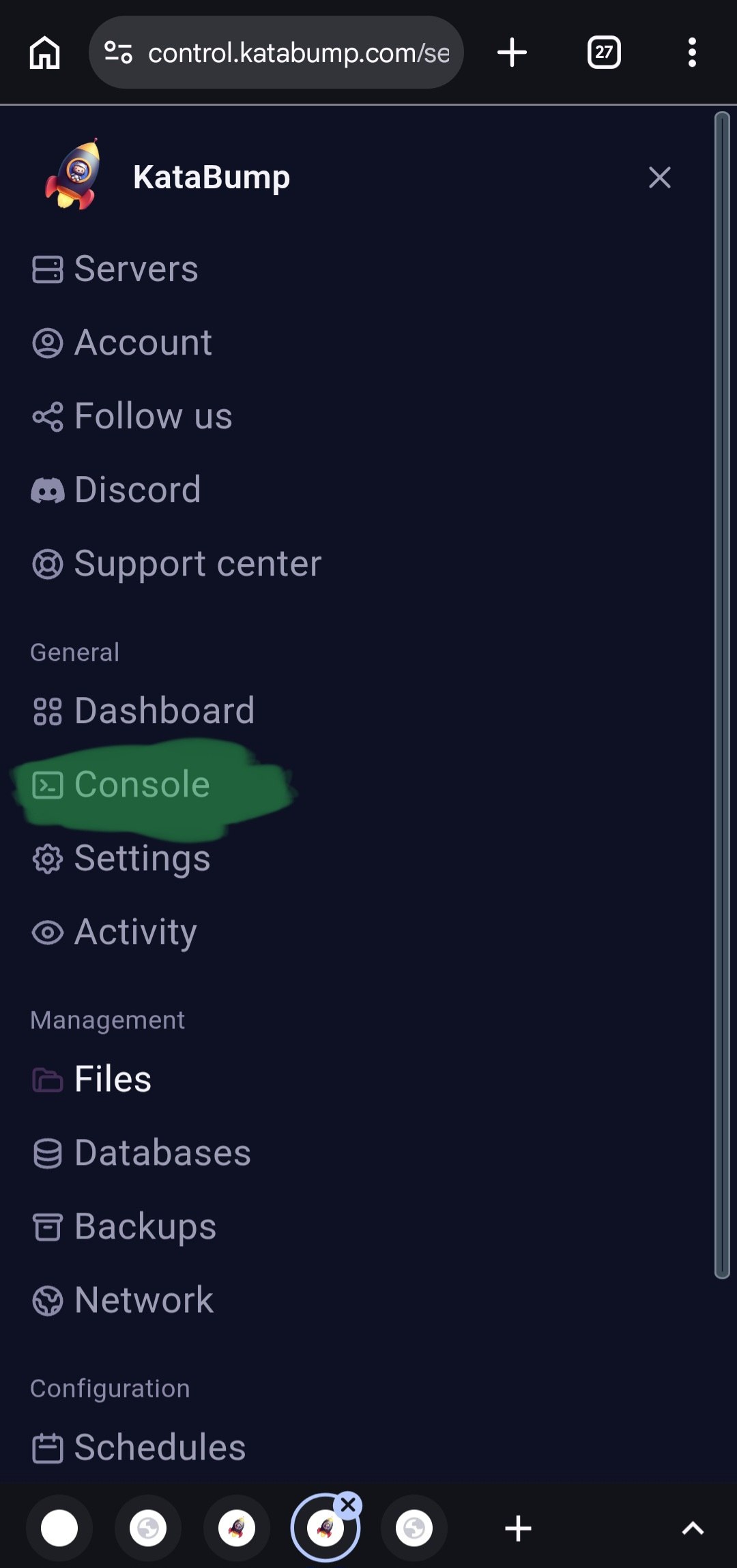
مرحله ۸: استارت سرور و دریافت لینک از Console
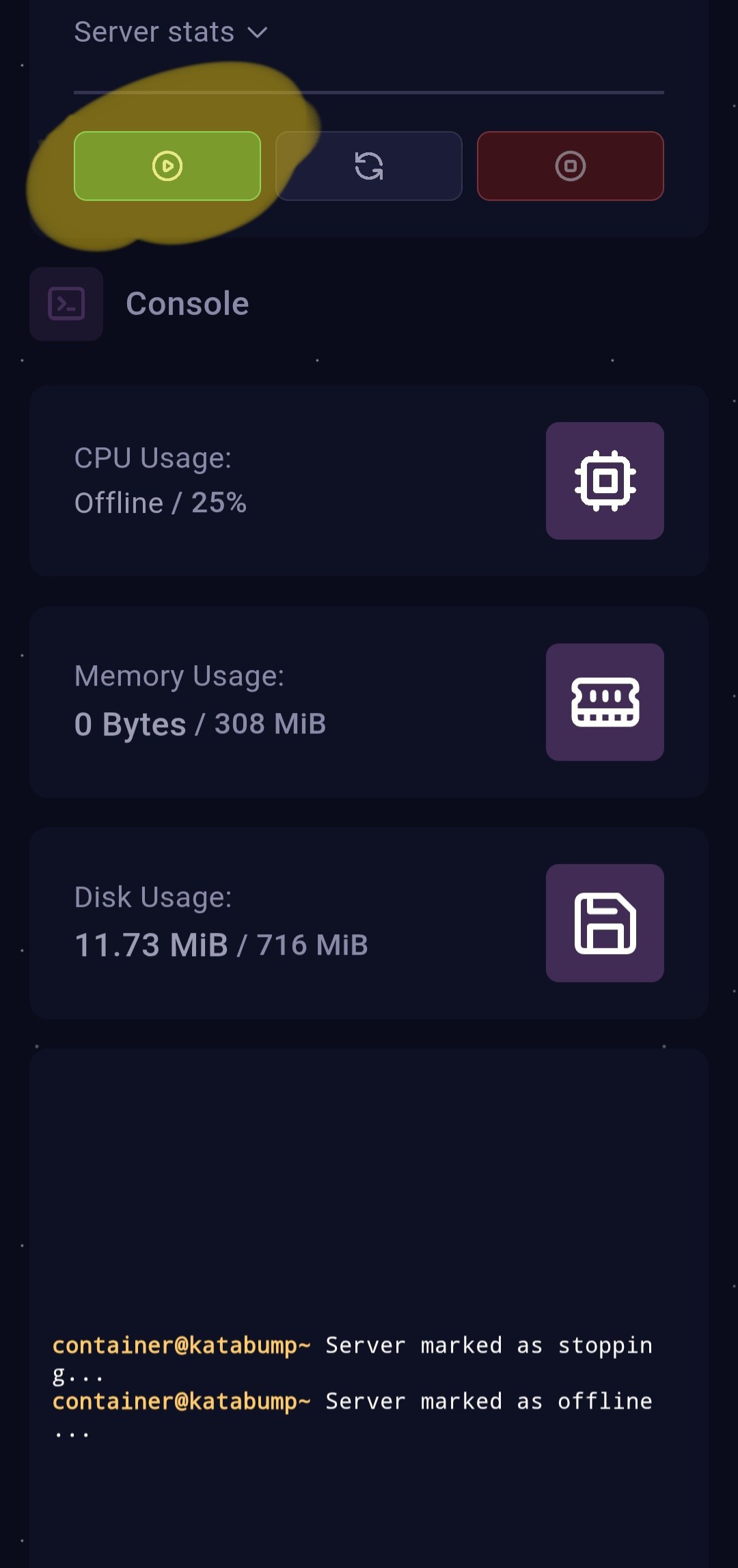
سرور را از پنل استارت کنید.
📷 تصویر ۱۲ از ۱۵:
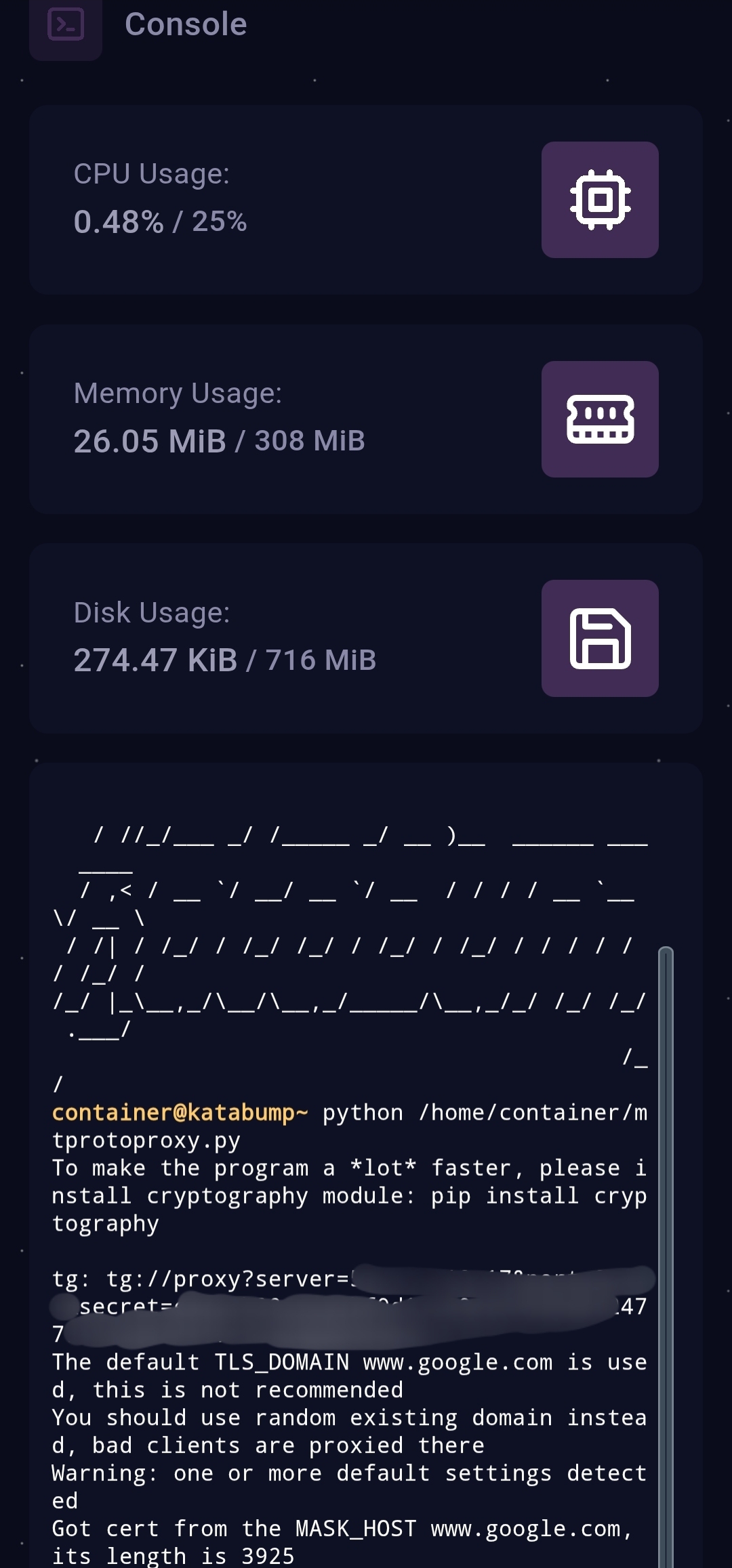
در تب Console، خطی مشابه زیر ظاهر میشود که همان لینک آمادهی پراکسی است (مقادیر IP، PORT و SECRET با اطلاعات واقعی سرور شما جایگزین میشوند):
tg: tg://proxy?server=IP&port=PORT&secret=SECRETهمین لینک را کپی کرده و در تلگرام باز کنید.
📷 تصویر ۱۳ از ۱۵:
مرحله ۹: صفحهی وب اختصاصی پراکسی
بهجای کپیکردن دستی از داخل Console، میتوانید همان آدرس سرور را در مرورگر باز کنید. جای SERVER_IP و PORT رو با IP و پورت واقعی سرور خودتون بذارید:
http://SERVER_IP:PORT/📷 تصویر ۱۴ از ۱۵:
یک صفحهی ساده باز میشود که لینک پراکسی را در یک باکس قابل انتخاب نشان میدهد، همراه با دکمهی Copy برای کپی سریع و یک لینک Open in Telegram برای باز شدن مستقیم در اپ. این صفحه با همان پورت اصلی پراکسی سرو میشود و نیازی به پورت جداگانه ندارد.
📷 تصویر ۱۵ از ۱۵:
نکات پایانی
فراموش نکنید
هر ۴ روز یکبار باید وارد پنل Katabump شده و سرور را Renew کنید، در غیر این صورت سرور و پراکسی از کار میافتند.
هر بار که سرور را ریاستارت یا Renew میکنید، secret بهصورت خودکار عوض میشود؛ لینک قبلی از کار میافتد و باید لینک جدید را از Console یا همان صفحهی وب بردارید.
- پلن رایگان منابع محدودی دارد (۳۰۸ مگابایت RAM، ۲۵٪ از یک هسته CPU)؛ برای استفادهی شخصی یا چند نفره کافی است.
اگر پیام خطایی مثل "ModuleNotFoundError" یا "No such file" در Console دیدید، یعنی یا فایل mtprotoproxy.py سر جایش نیست یا پوشهی pyaes کنارش آپلود نشده است.
راهنما و پشتیبانی
راهنمایی بیشتر
در صورت مواجهه با هرگونه سوال یا مشکل در حین راهاندازی یا استفاده از این پروژه، میتوانید از راههای زیر با ما در ارتباط باشید:
- ارتباط مستقیم: اکانت شخصی من در تلگرام
- پرسش و پاسخ عمومی: گروه پشتیبانی در تلگرام