
راهنمای جامع راهاندازی و دپلوی پروژه
آموزش گامبهگام فورک کردن، پیکربندی سکرتهای امنیتی و اجرای گیتهاب اکشن و دریاف لینکهای اشتراک کانفیگ VLESS
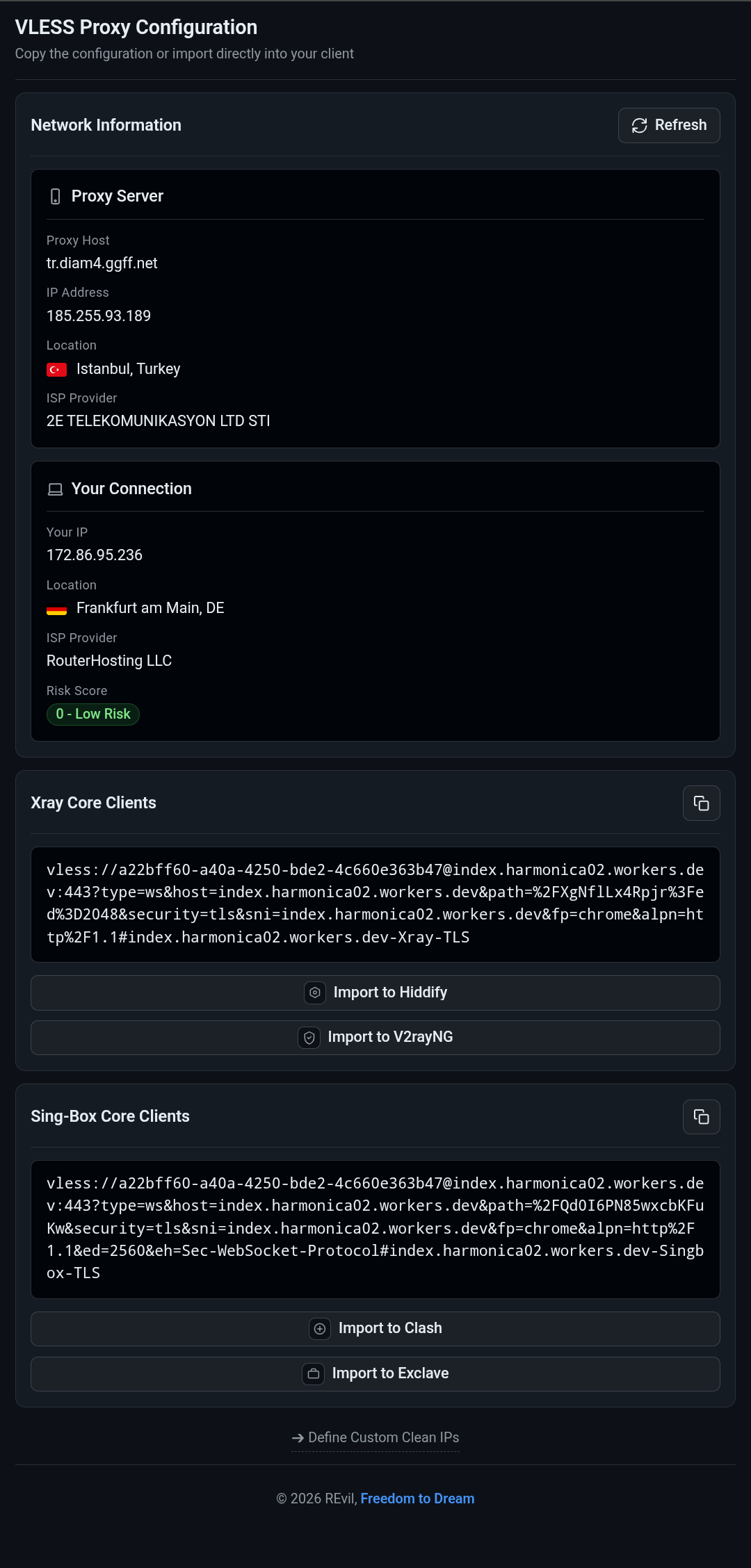
پروژه zizifn یک کانفیگ پروکسی امن بر پایه پروتکل VLESS-WS-TLS/TCP است که بخشهای خاصی از آن با زبان Rust و معماری وباسمبلی (Wasm) توسعه یافته و به کمک ابزار Wrangler روی ورکر کلودفلر اجرا میشود. برای اینکه بتوانید این پروژه را روی اکانت شخصی خود پیادهسازی کنید، مراحل زیر را گامبهگام دنبال کنید.
خطاهای 1101 و 1102 کلودفلر
در این ساختار جدید نیازی به اضافه کردن کدهای بیارزش داخل js یا مبهم سازیهای سنگین و تغییر نام توالع نداریم!
بخش حساسی که باعث بروز این خطا میشد به زبان rust بازنویسی و با wasm کامپایل و دپلوی میشود.
📚 جدول مطالب
گام اول: فورک کردن ریپازیتوری
در قدم اول باید یک نسخه از این پروژه را روی حساب گیتهاب خود کلون کنید.
۱. به صفحه اصلی ریپازیتوری پروژه بروید (لیــنک)
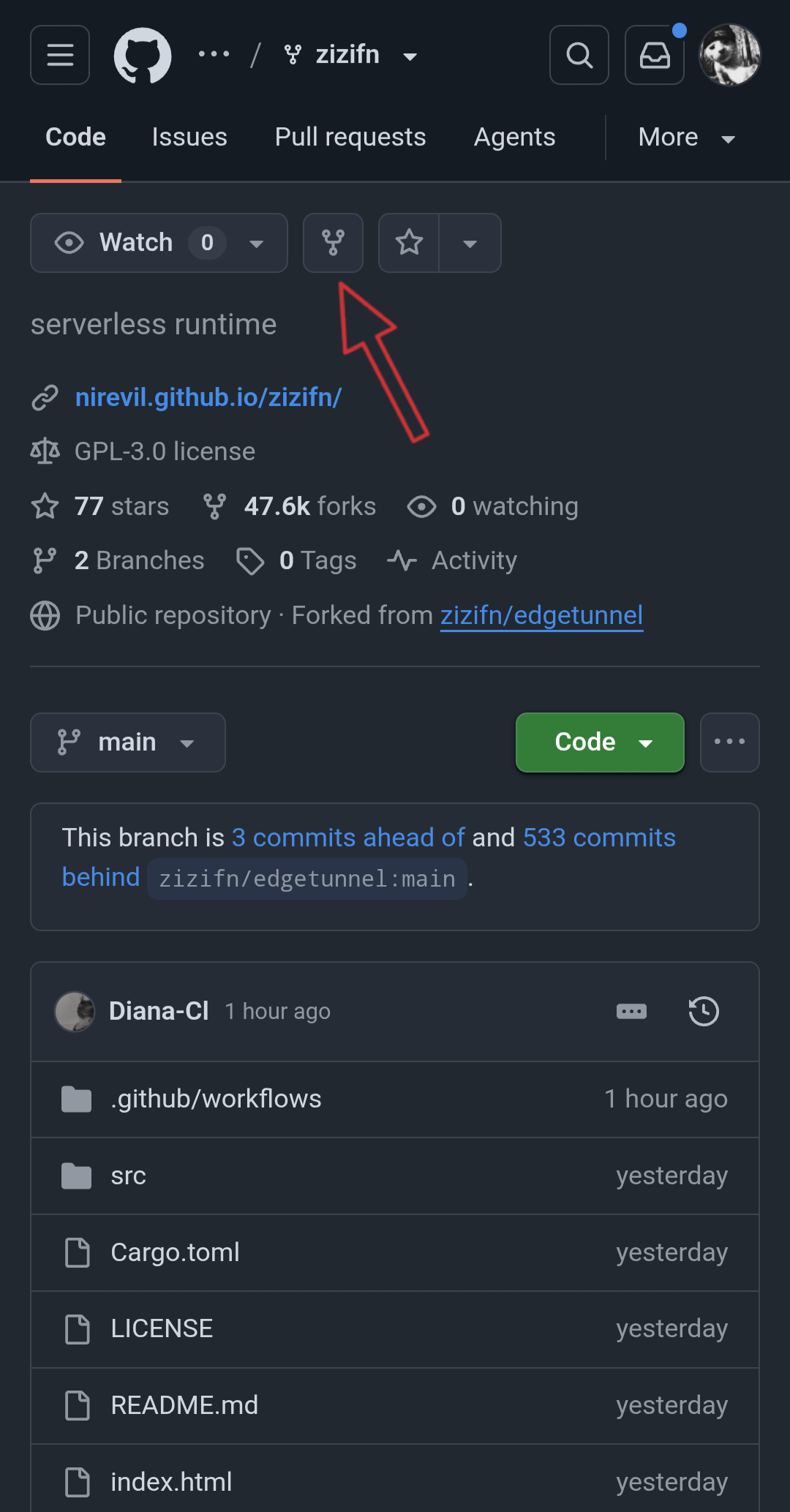
۲. از بالای صفحه بر روی آیکون Fork (فلش قرمز) کلیک کنید.
مشاهده اسکرینشات
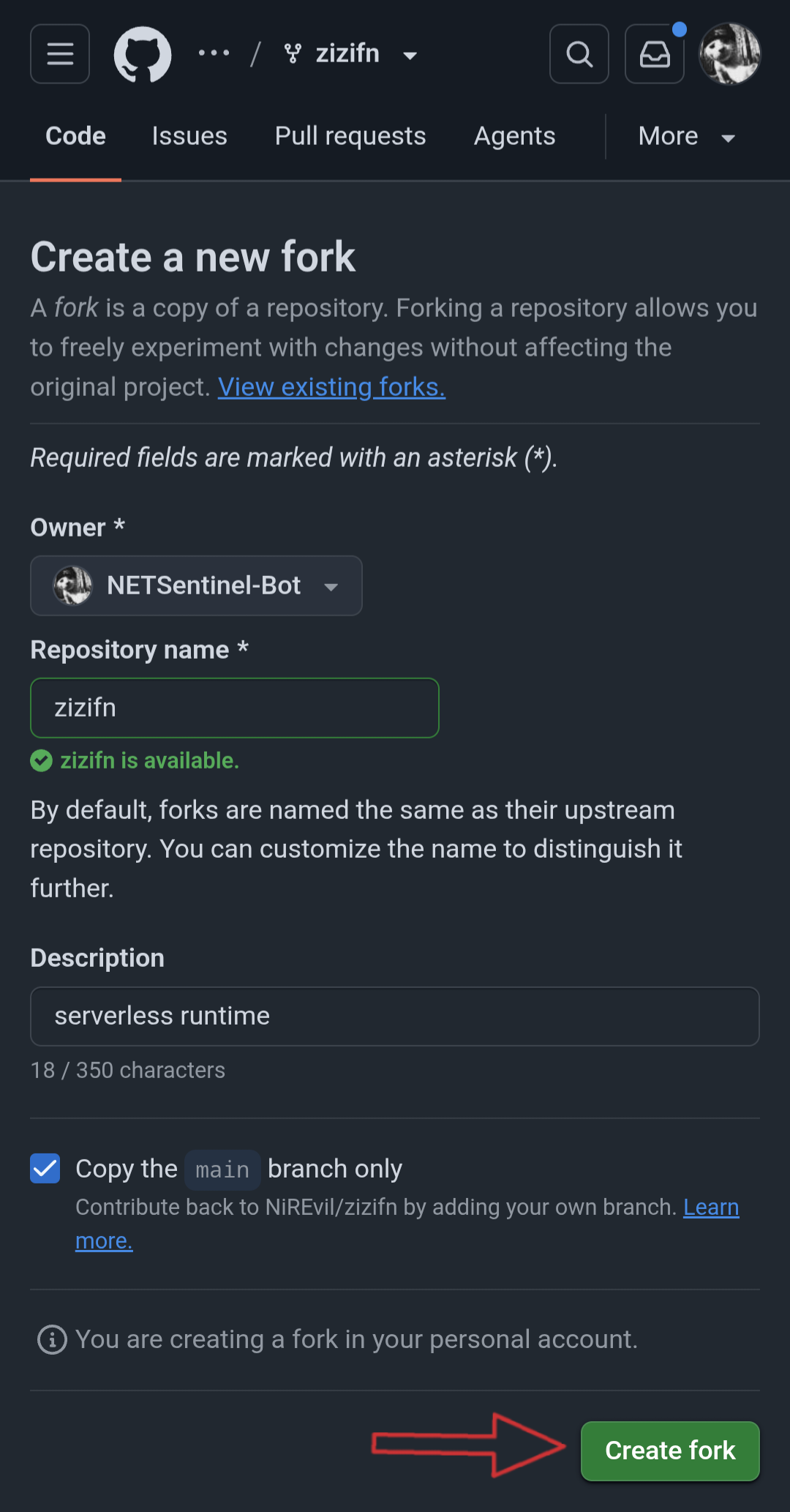
۳. در صفحه بعد میتوانید اسم دلخواه برای فورک تعیین کنید در غیر اینصورت بر روی گزینهی Create fork کلیک کنید تا پروژه به حساب شما منتقل شود.
مشاهده اسکرینشات
گام دوم: دریافت توکن api از کلودفلر
برای دپلوی خودکار، گیتهاب اکشنز نیاز دارد به حساب کلودفلر شما متصل شود. برای این کار به دو فاکتور اساسی نیاز داریم:
- CloudFlare Account ID
- CloudFlare API Token
قبلا برای دریافت Account ID باید وارد صفحه وورکر و پیجها میشدیم و از پایین صفحه اکانت آیدی رو کپی میکردیم ولی حالا موقع ساختن توکن، خودش آیدی هم نمایش میده پس از همونجا کپی میکنیم.
ساخت توکن با دسترسی ویرایش ورکر
۱. وارد داشبورد Cloudflare شوید.
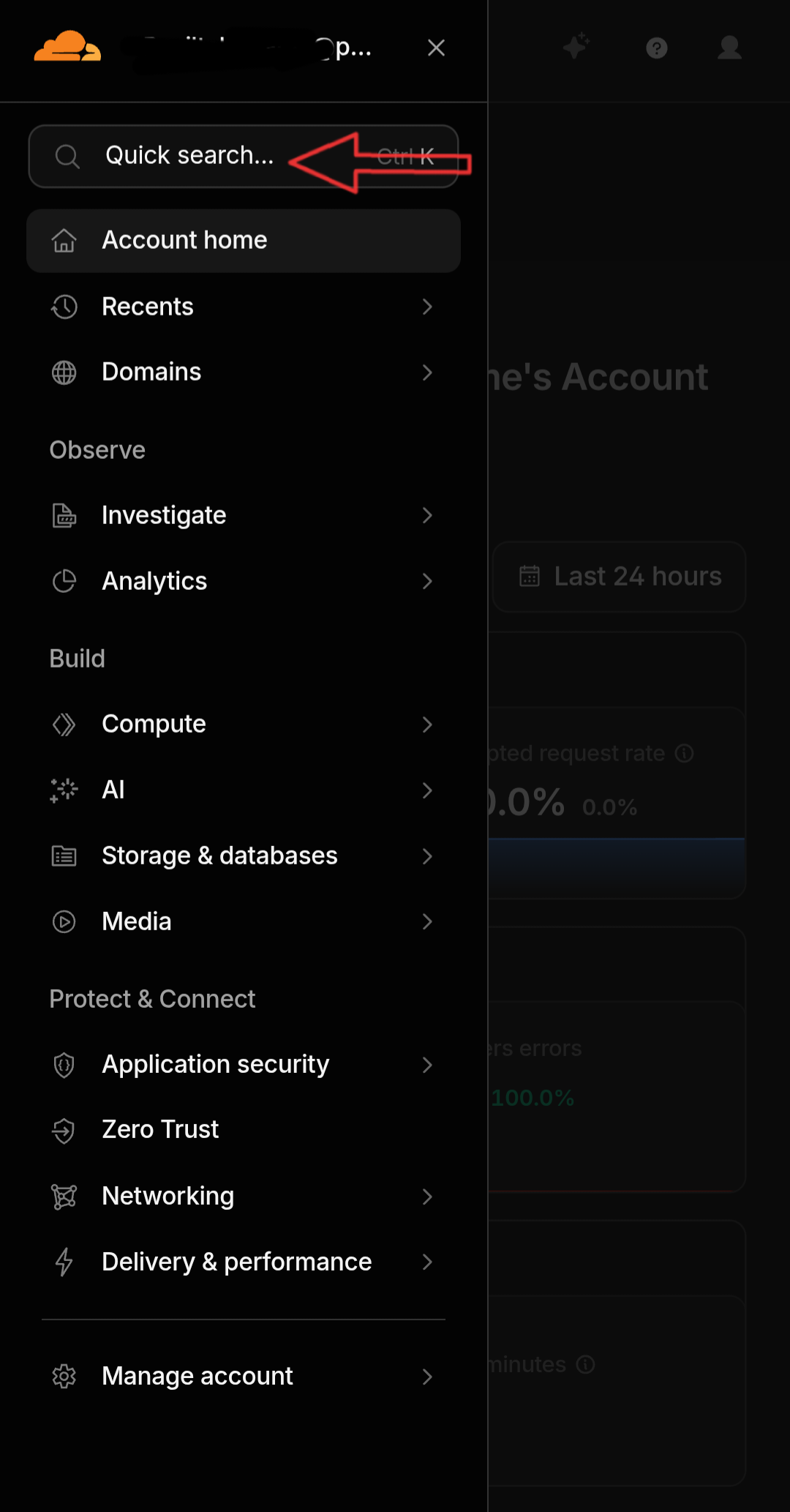
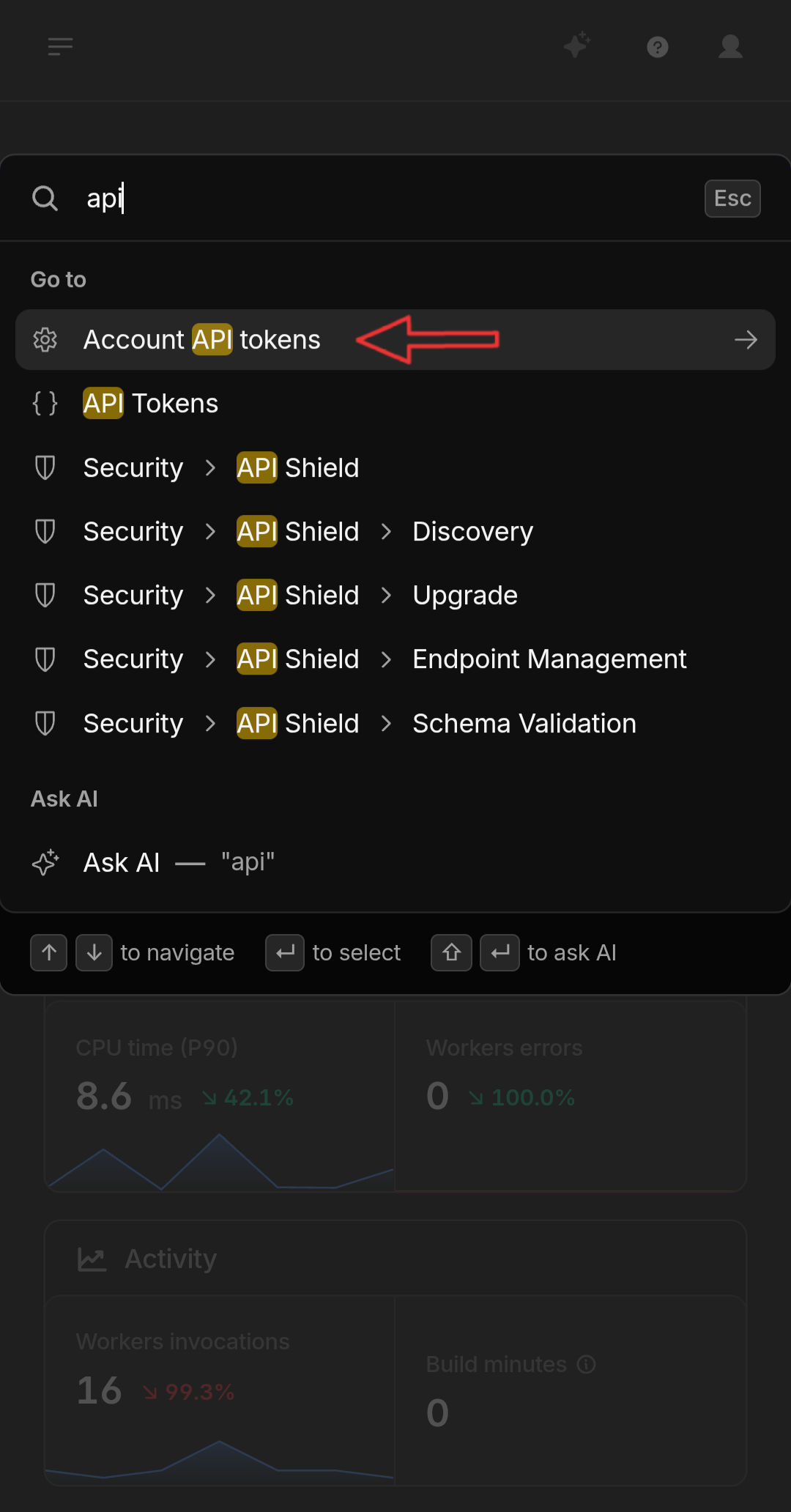
۲. بعد از وارد شدن به اکانت کلودفلر، از بالای صفحه منوی سمت چپ را باز کرده و در کادر Quick search عبارت api را تایپ کرده و سپس از بین پیشنهادات سایت گزینه Account API Tokens را انتخاب کنید.
مشاهده اسکرینشات
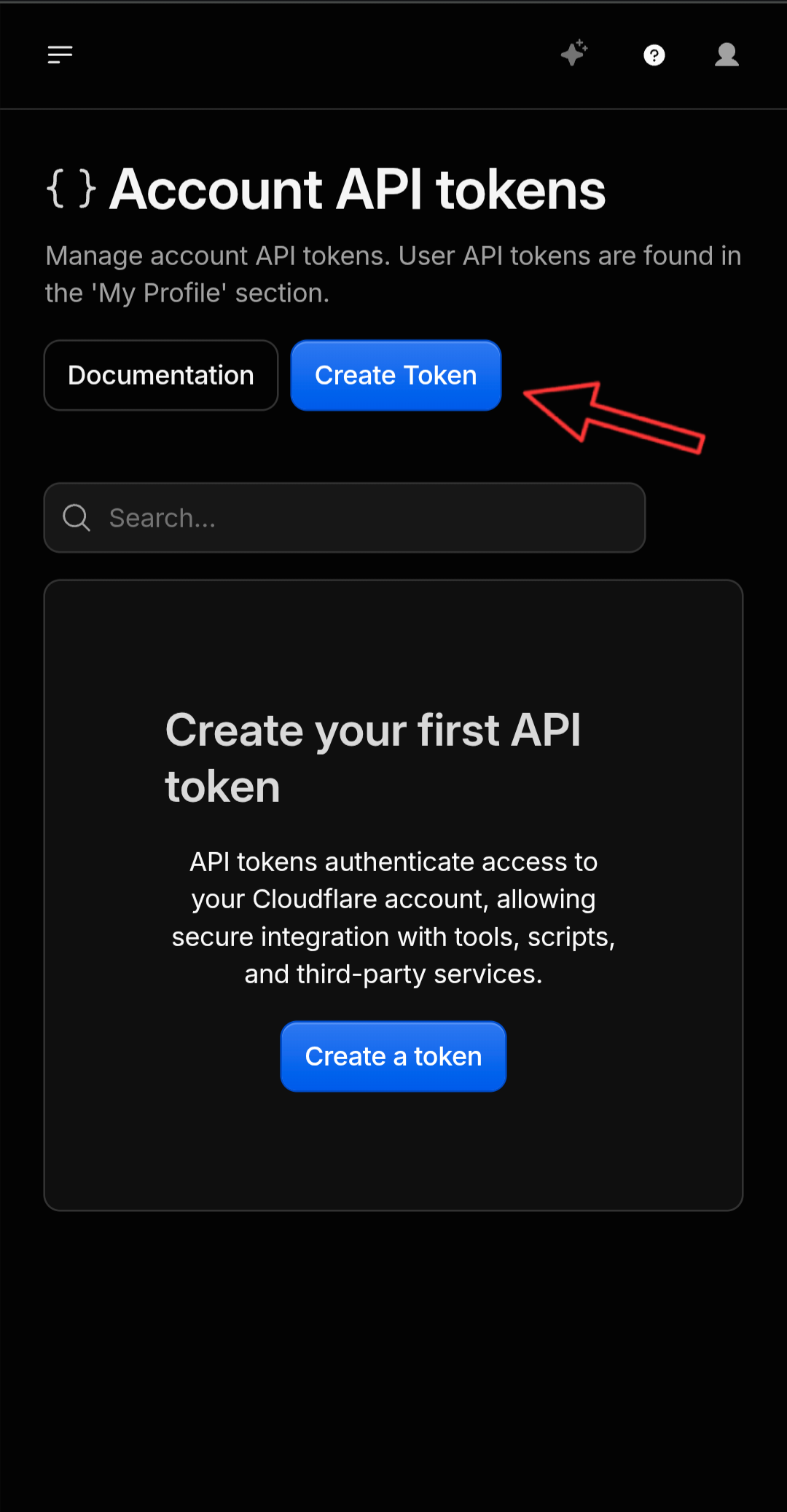
۳. روی دکمه Create Token کلیک کنید.
مشاهده اسکرینشات
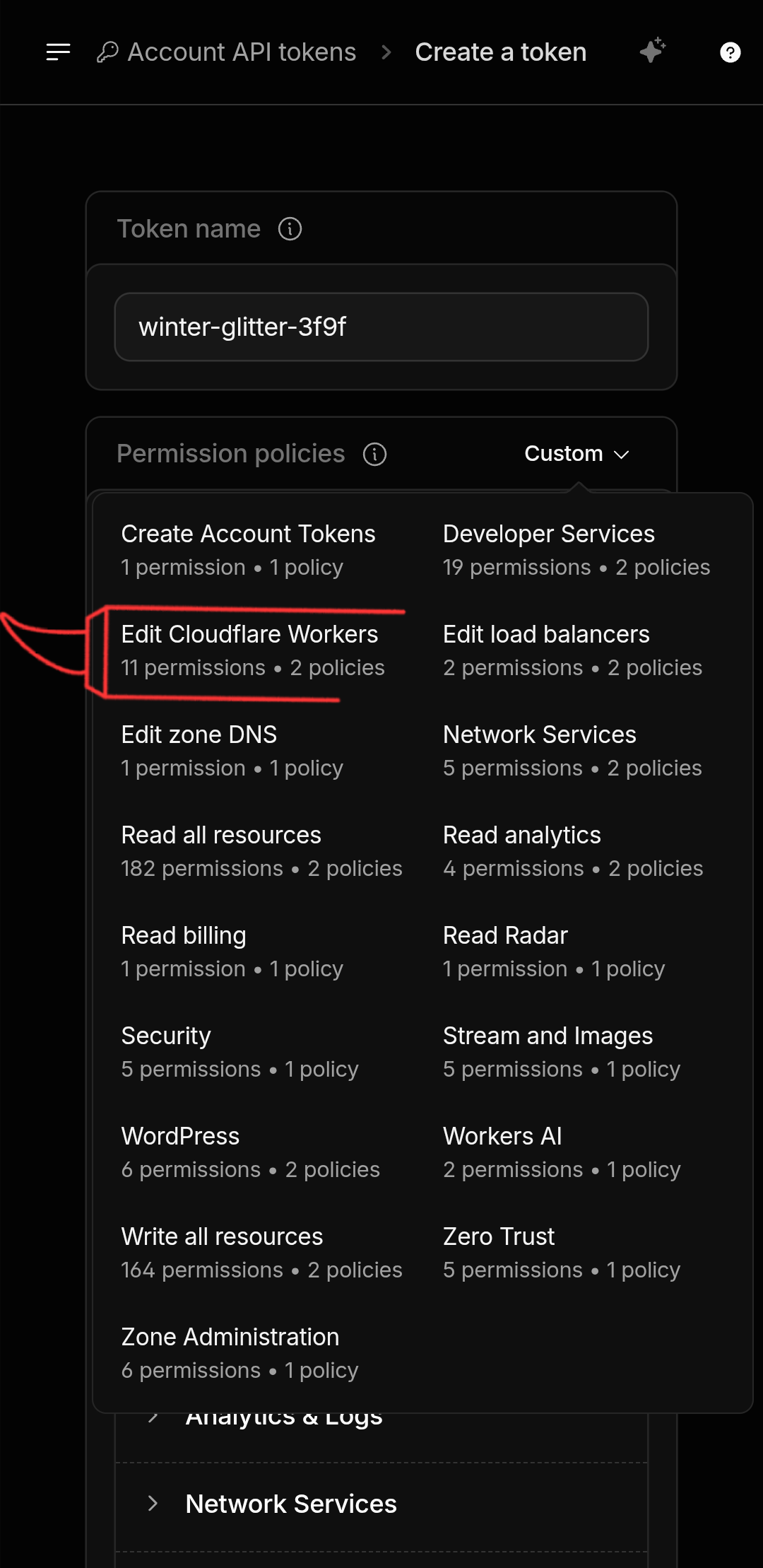
۴. از بین قالبهای آماده (فلش قرمز رنگ) بر روی گزینه Edit Cloudflare Workers کلیک کنید.
مشاهده اسکرینشات
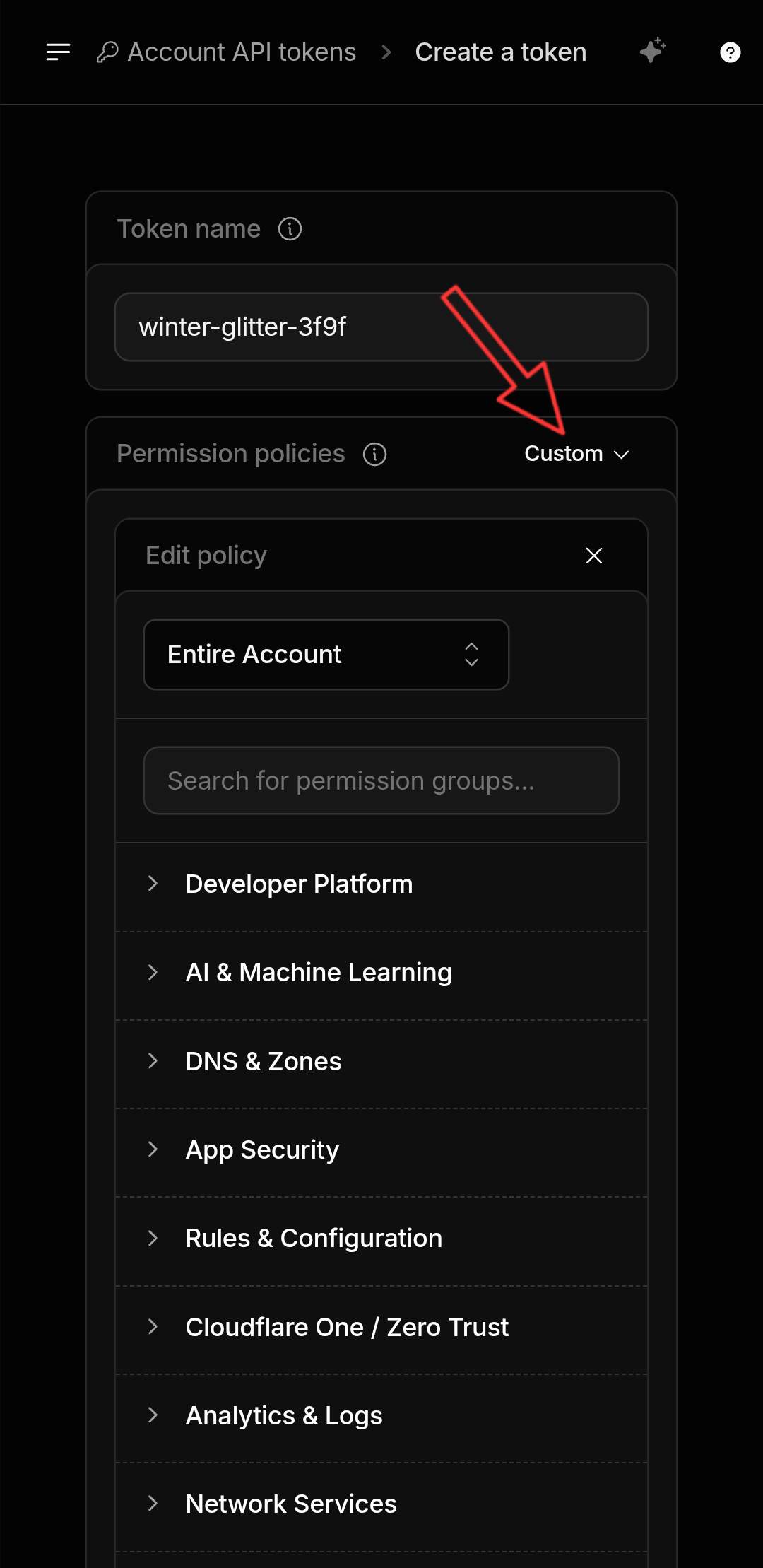
۵. در بخش Token Expiration بر حسب نیاز یک بازی زمانی برای انقضای توکن خود مشخص کرده سپس بر روی گزینه مشاهده و ایجاد توکن کلید کنید.
مشاهده اسکرینشات
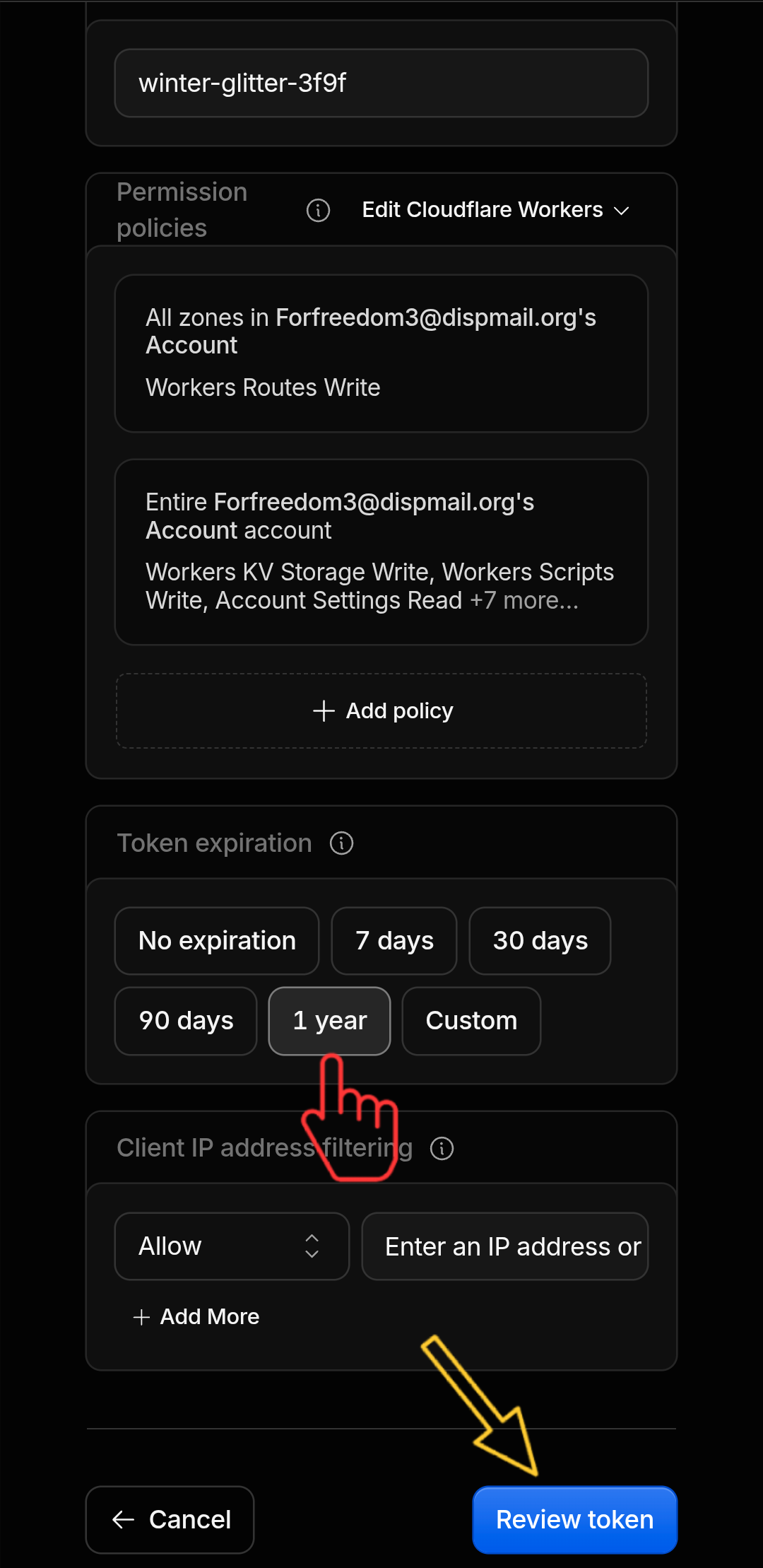
توجه داشته باشید که پس از منقضی شدن توکن، وورکر شما از کار نخواهد افتاد، از آن پس قادر به دپلوی کردن مجدد پروژه از طریق گیتهاب نخواهید بود، که در اینصورت باید مجددا توکن جدید ساخته و جایگزین توکن قبلی در تنظیمات ریپو گیتهاب خود کنید.
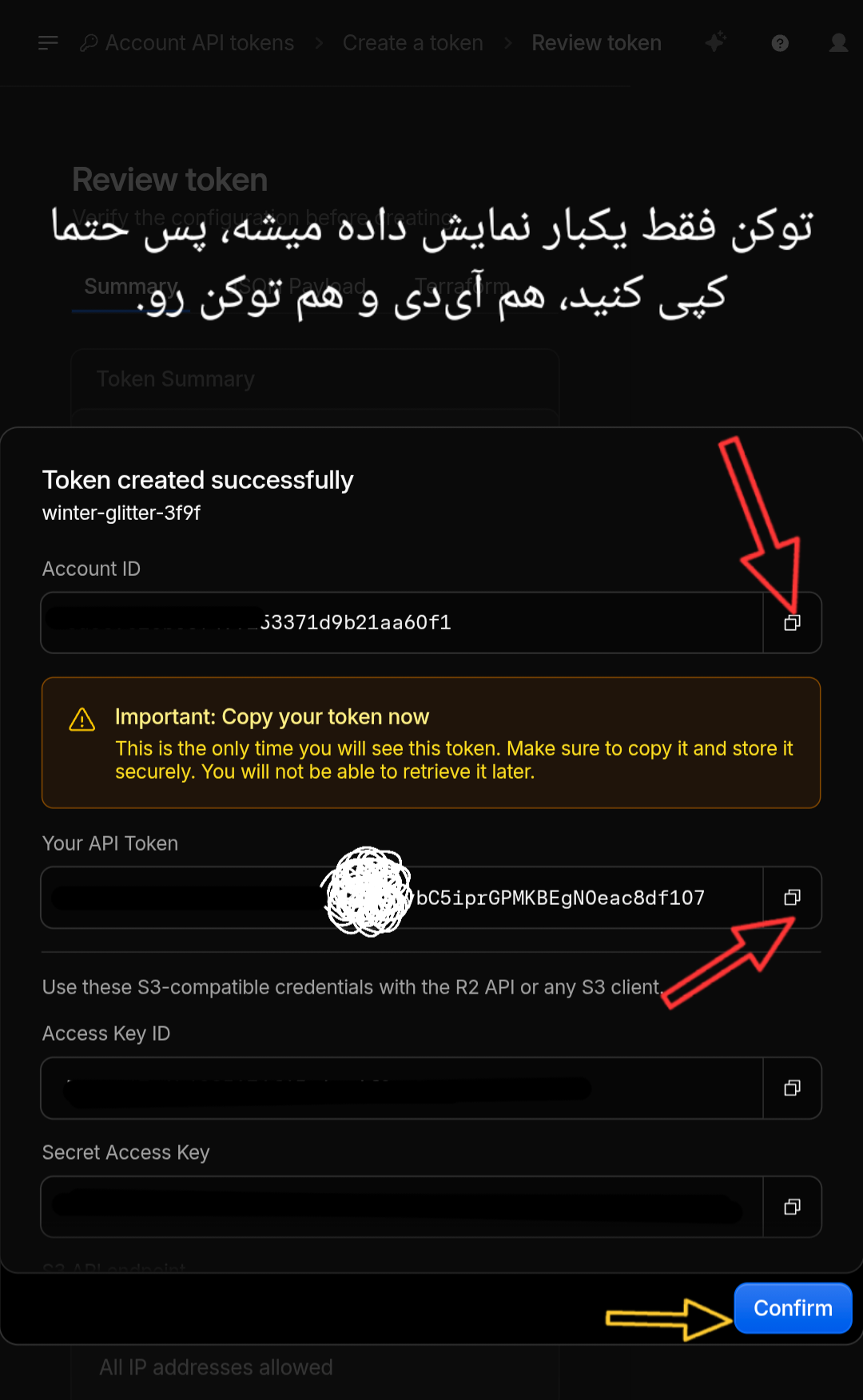
۶. در این صفحه توکن ساختهشده را کپی کنید، این توکن فقط یکبار نمایش داده میشود پس در صورت نیاز برای استفاده مجدد در اکانت دیگری؛ آن را در جایی ذخیره کنید. همچنین در ابتدای این صفحه Account ID نیز نمایش داده میشود، آنرا نیز کپی کنید چون به آن نیاز خواهیم داشت. پس از اطمینان از کپی کردن هردو؛ بر روی گزینه confirm جهت بسته شدن پنجره کلید کنید.
مشاهده اسکرینشات
گام سوم: تنظیم سکرتها در گیتهاب
حالا باید اطلاعات دریافتی را به ریپازیتوری فورکشدهی خود در گیتهاب معرفی کنید تا اکشن بتواند با حساب کلودفلر شما احراز هویت کند.
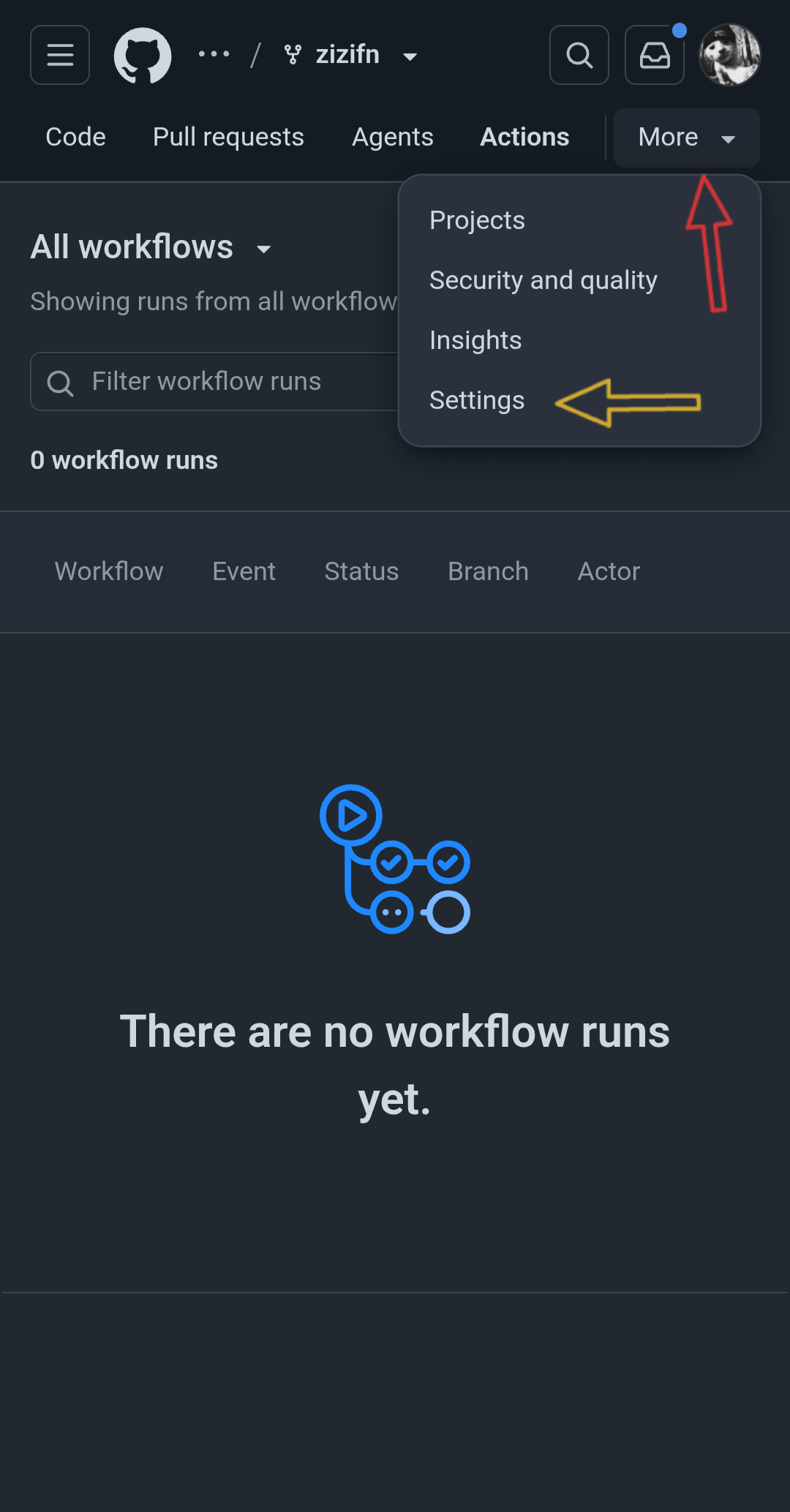
۱. در ریپازیتوری فورکشده خود، به تب Settings بروید.
مشاهده اسکرینشات
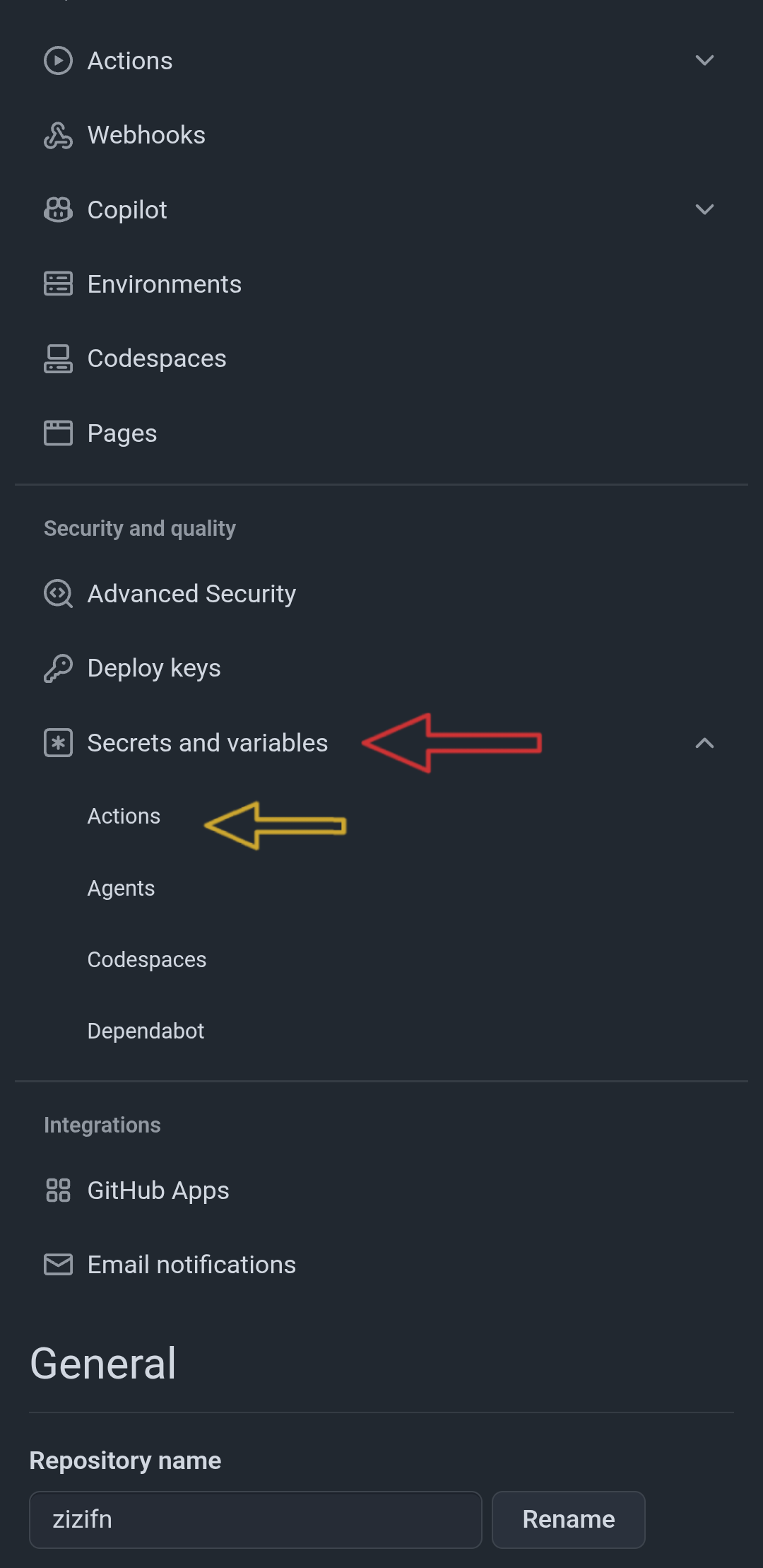
۲. از داخل منو بر روی گزینه Secrets and variables کلیک کرده و از منوی زیرمجموعه Actions را انتخاب کنید.
مشاهده اسکرینشات
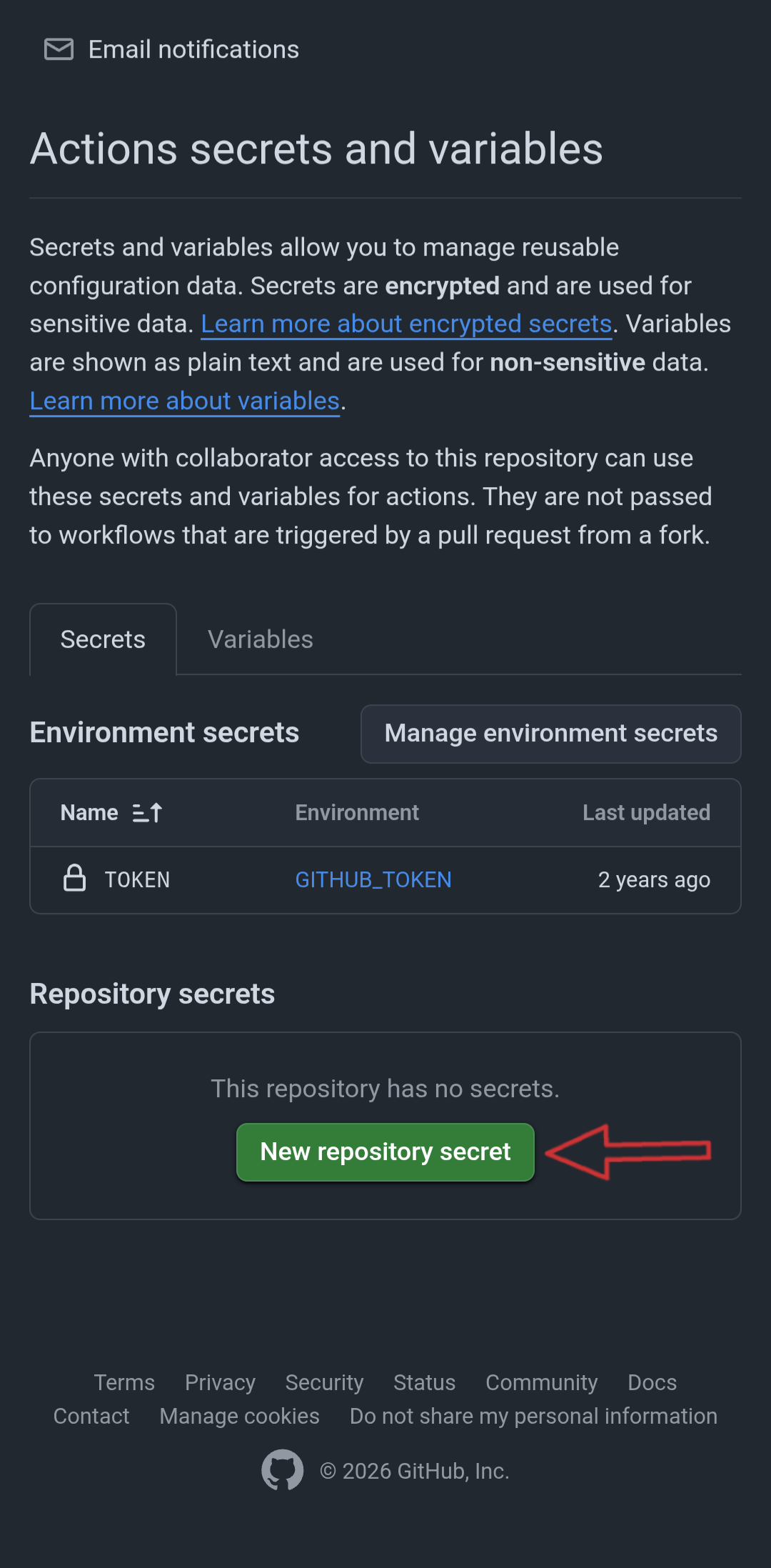
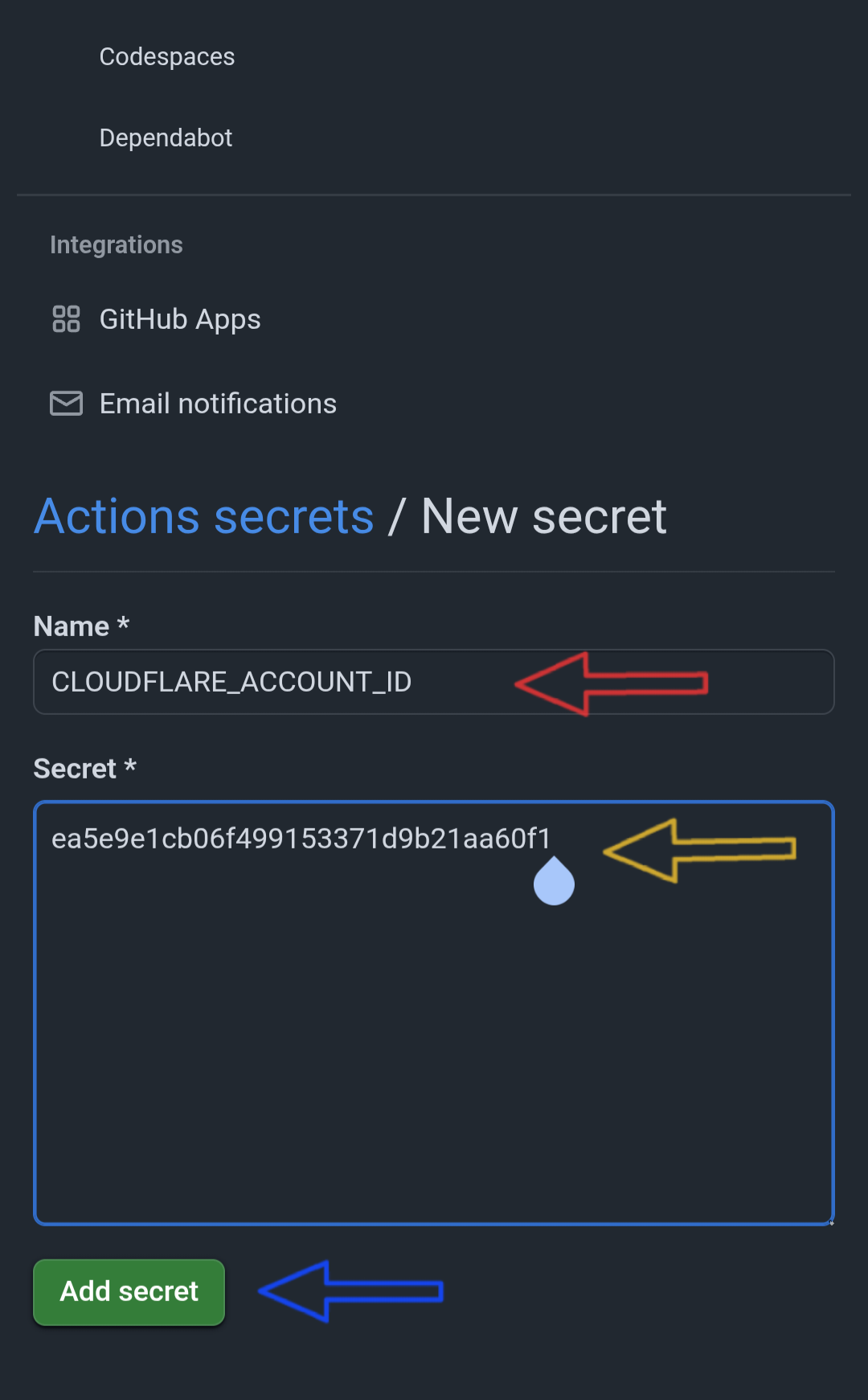
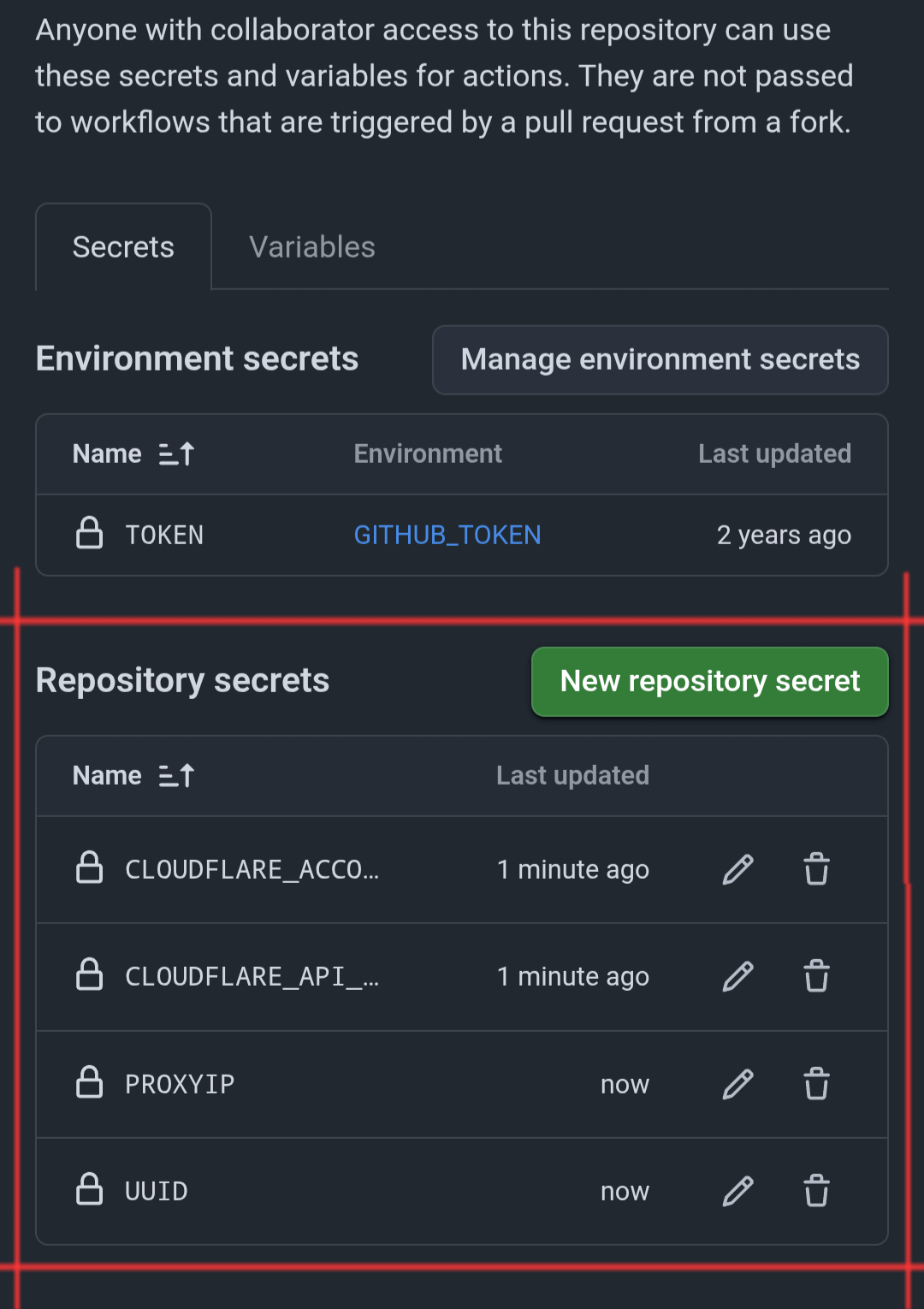
۳. روی دکمه New repository secret کلیک کنید و متغیرها را بر اساس جدول زیر تعریف کنید:
| نام secret | وضعیت | مقدار پیشفرض | توضیحات |
|---|---|---|---|
CLOUDFLARE_API_TOKEN | ✔️ اجباری | - | توکن کلودفلر شما که اجازه ویرایش ورکرها را دارد. |
CLOUDFLARE_ACCOUNT_ID | ✔️ اجباری | - | آیدی حساب کلودفلر شما. |
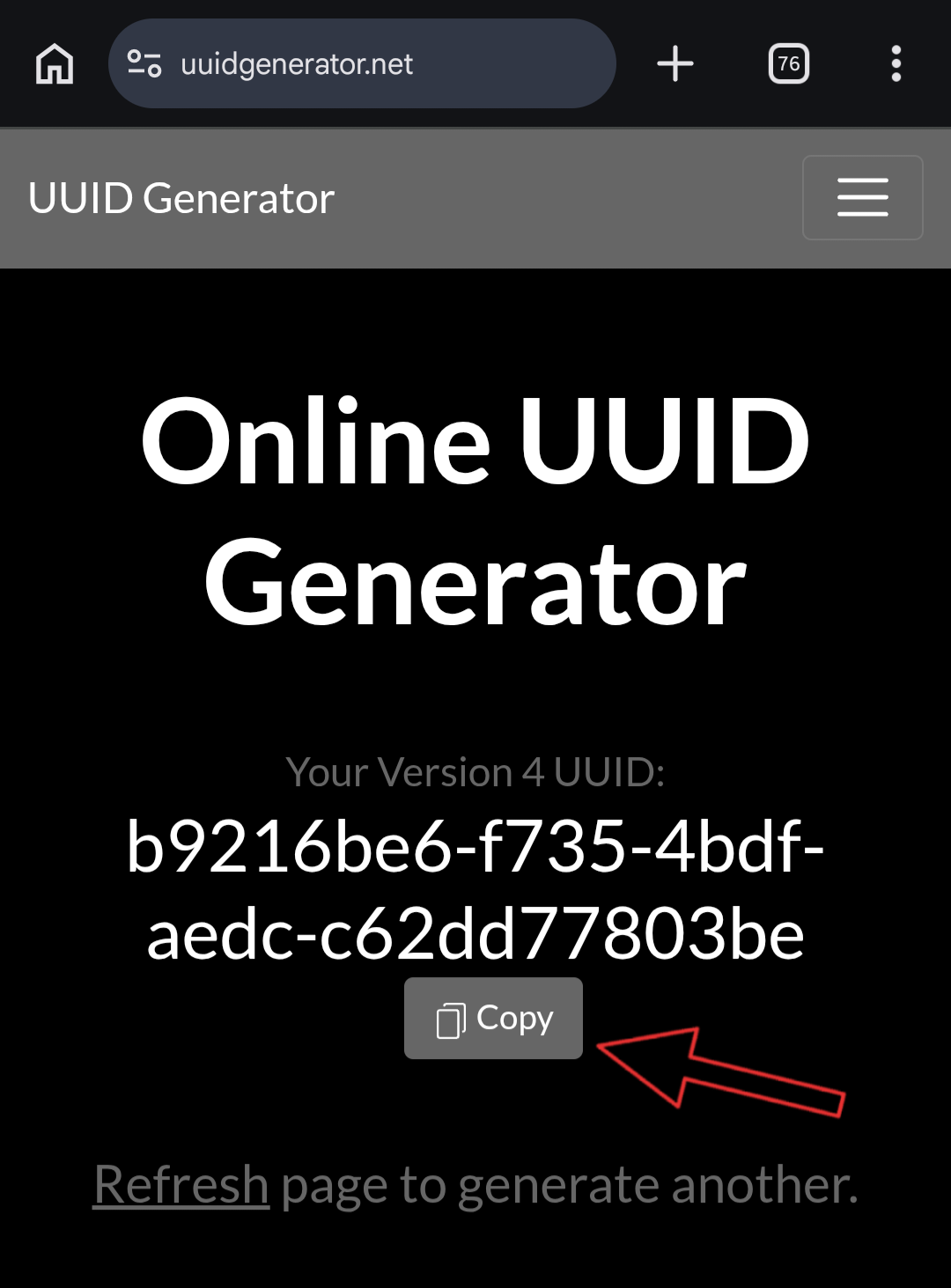
UUID | ⚙️ اختیاری | در صورت خالی گذاشتن فیلد هنگام دپلوی، اتومات توسط اکشن جنریت میشود | آیدی اختصاصی شما (ورژن ۴). |
PROXYIP | ⚙️ اختیاری | di.nscl.ir | پروکسیآیپی جهت مسیریابی ترافیک سرویسهای پشت کلودفلر. |
مشاهده اسکرینشات
نکته مهم
هردو متغیر اول (آیدی و توکن کلودفلر) اجباری هستند یعنی بدون دریافت این دو و قرار دادنشان در secret گیتهاب امکان دپلوی کردن وورکر وجود نخواهد داشت، ولی دو متغیر بعدی یعنی UUID و PROXYIP اختیاری هستند چون برای پروکسی آیپی یک مقدار پیشفرض داخل کد تعیین شده، و برای UUID اگر فیلد اونو خالی بگذارید اکشن گیتهاب خودش یک UUID جنریت کرده و به وورکر شما اختصاص میده. برای اطلاع از UUID ایجاد شده باید به داشبورد کلودفلر رفته و وارد وورکر مورد نظر شده و به تب تنظیمات داخل وورکر سر بزنید.
گام چهارم: فعالسازی و اجرای گیتهاب اکشن
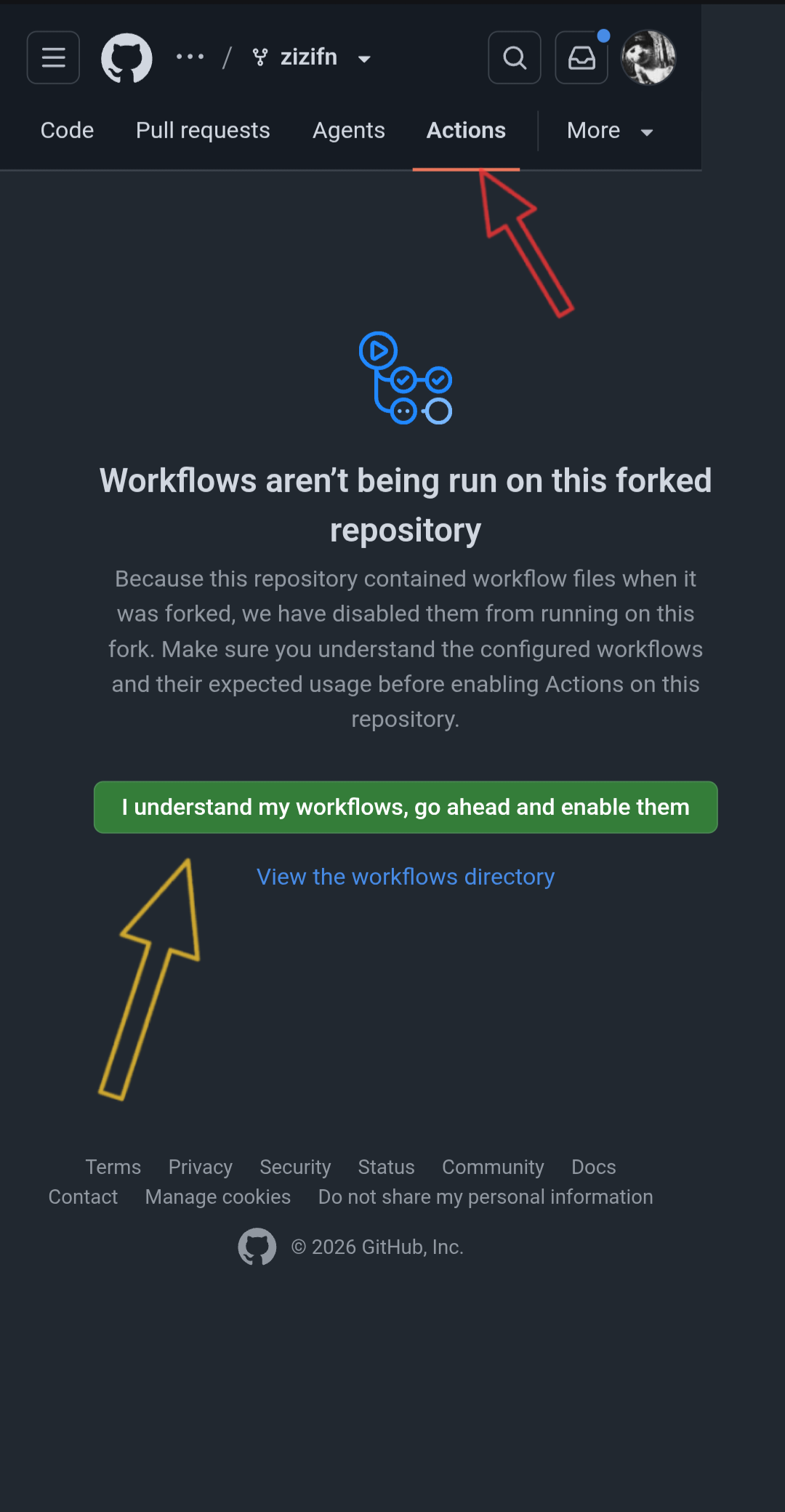
گیتهاب به طور پیشفرض اجرای اکشنها را روی ریپازیتوریهای فورکشده متوقف میکند. باید یکبار آن را فعال و سپس اجرا کنیم.
۱. به تب Actions در تبهای بالای ریپازیتوری خود بروید.
۲. روی دکمه سبز رنگ
"I understand my workflows, go ahead and enable them"
کلیک کنید تا اکشنها جهت اجرا مجاز شوند.
مشاهده اسکرینشات
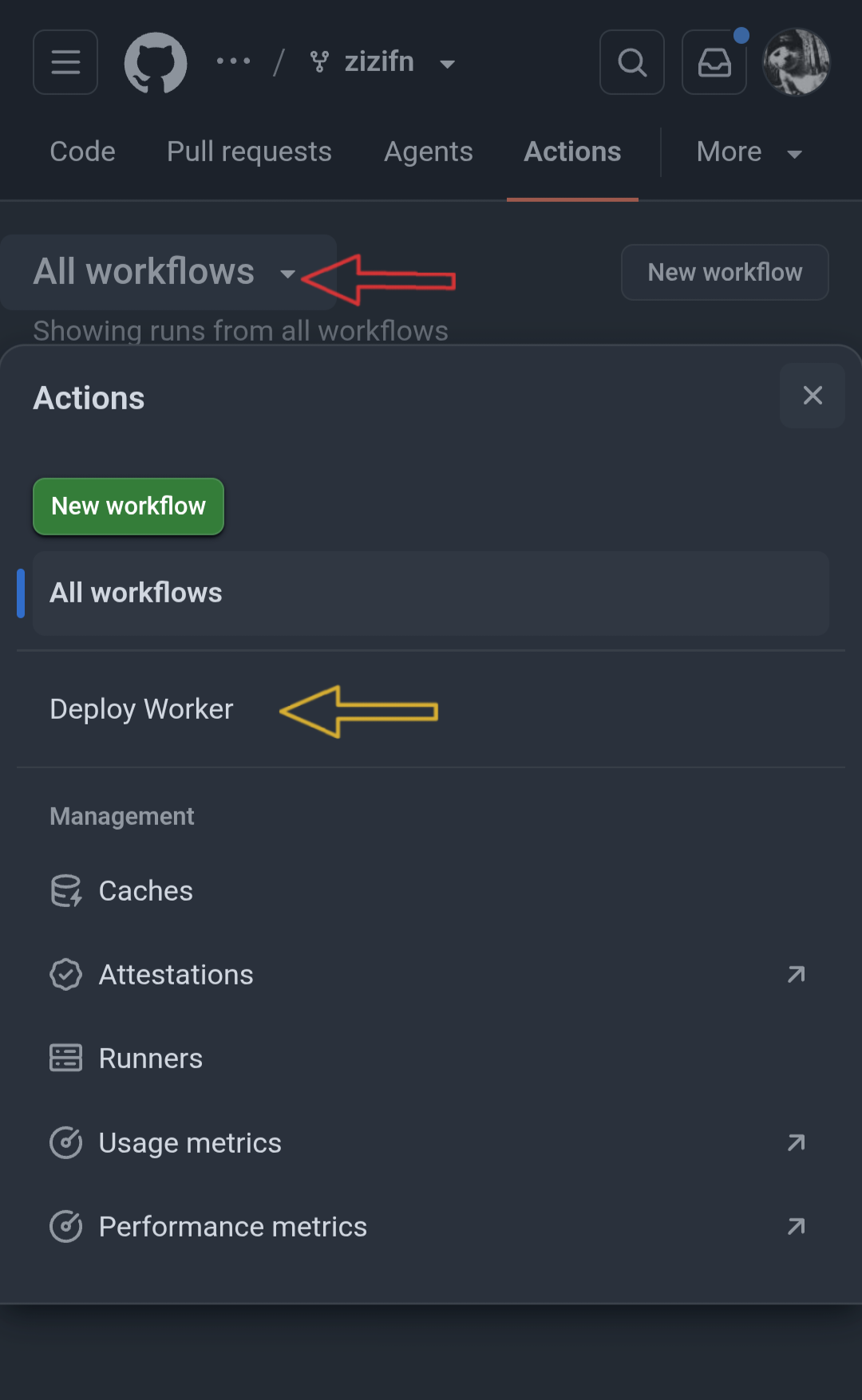
۳. طبق اسکرینشات زیر از سمت چپ ابتدا روی All workflows کلیک کرده سپس ورکفلوِ Deploy Worker را انتخاب کنید.
مشاهده اسکرینشات
۴. در سمت راست صفحه، یک نوار باریک با دکمهی Run workflow ظاهر میشود. روی آن کلیک کنید.
۵. در فرم پاپآپی که باز میشود، میتوانید به صورت اختیاری مقادیر Proxy IP و UUID و Worker name جدیدی را صرفا فقط برای این اجرای خاص قرار دهید، (اگر خالی بگذارید از سکرتها یا پیشفرضهای سیستم استفاده میشود)
مشاهده اسکرینشات
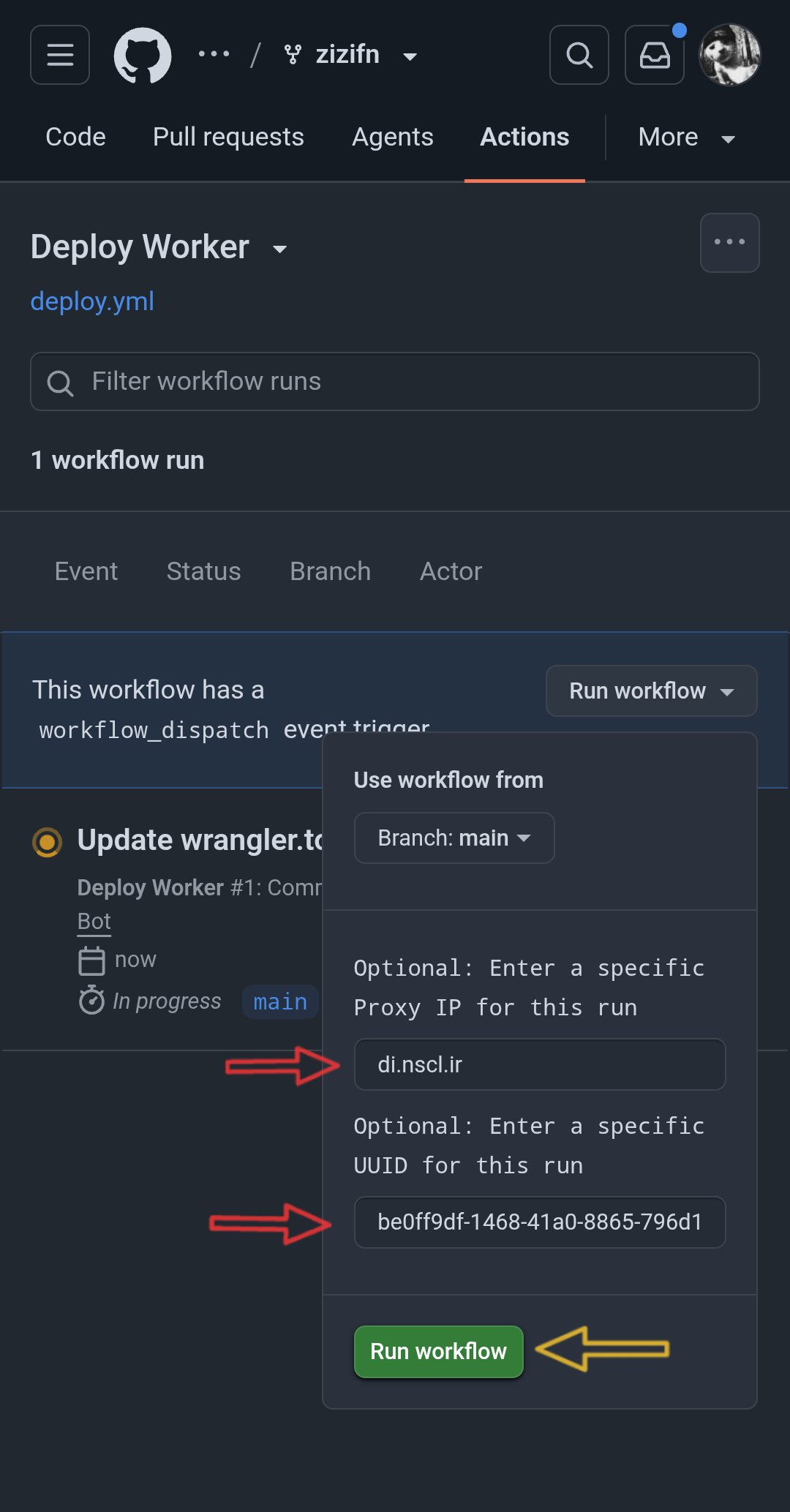
۶. در نهایت بر روی دکمهی سبز رنگ Run workflow داخل فرم را کلیک کنید.
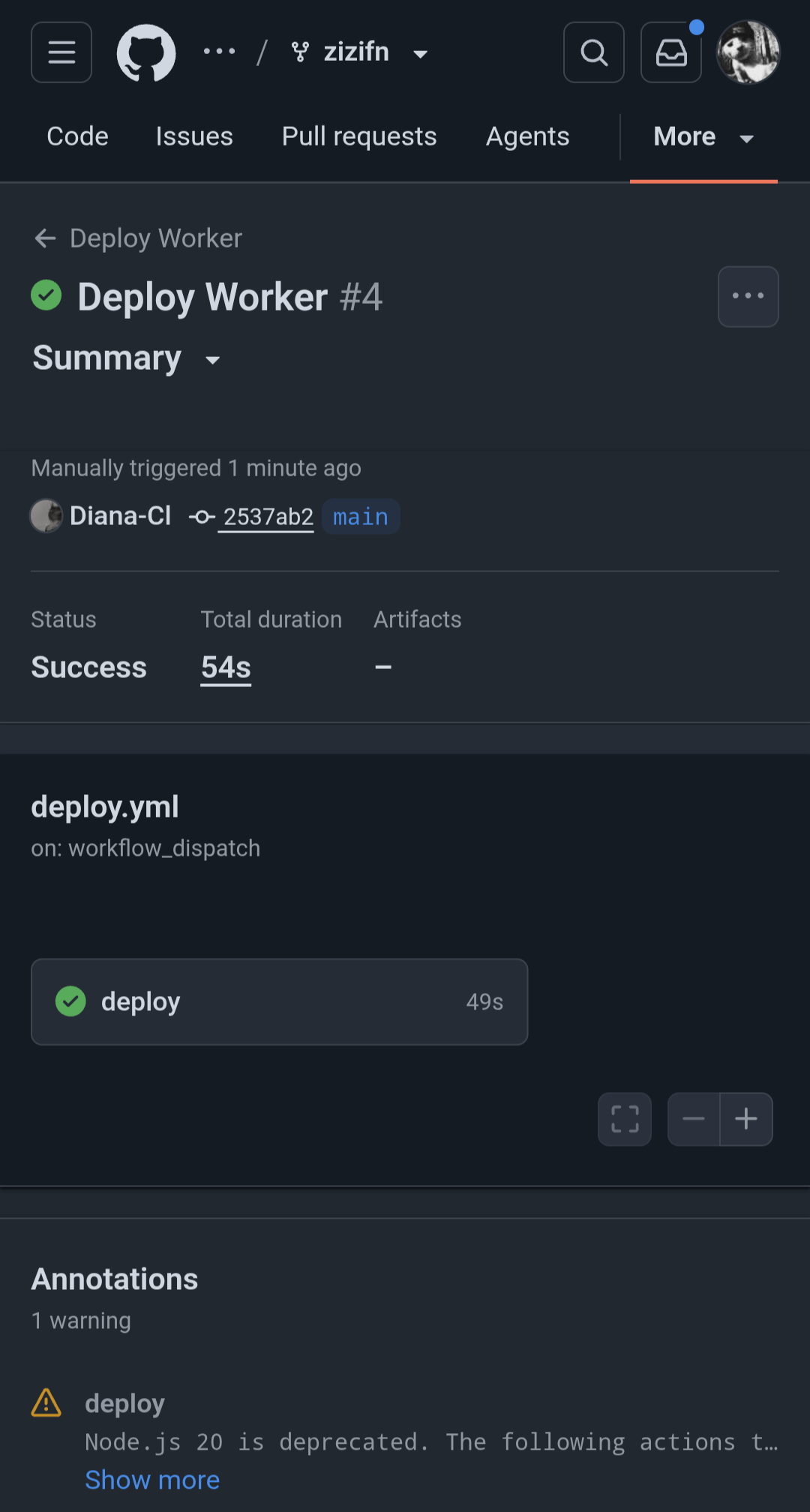
پس از گذشت سی الی شصت ثانیه در کنار Deploy تیک سبز رنگ به نشانهی موفقیتآمیز بودن پروسه ظاهر خواهد شد.
مشاهده اسکرینشات
متغیرهای یکبار مصرف
مقادیری که در فرم پاپآپ موقع Run workflow وارد میکنید، کاملاً یکبار مصرف هستند و در تنظیمات ریپازیتوری ذخیره نمیشوند. این قابلیت برای تست سریع پروکسیآیپیهای مختلف یا تغییر دادن سریع UUID کاربردی است.
جزئیات کار پس از کلیک روی دکمه Run workflow گیتهاب سرور ابری را استارت کرده، کامپایلر زبان راست
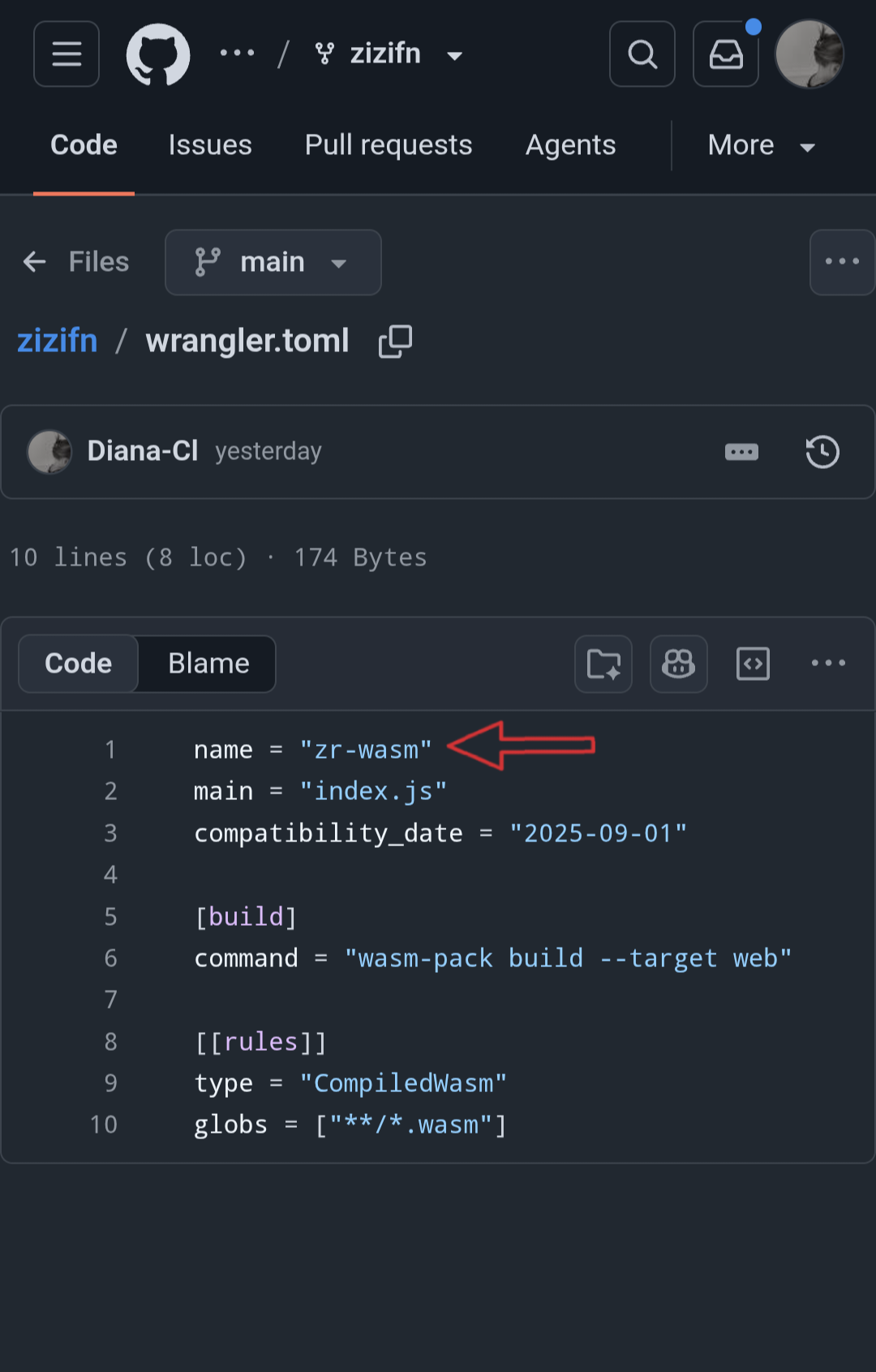
cargoو ابزارwasm-packرا دانلود، نصب و راهاندازی کرده و سپس کدها را کامپایل میکند. اندکی بعد از تکمیل پروسه کامپایل، یک Worker جدید با نام0x00در اکانت کلودفلر شما ساخته میشود. (یا اگر موقع اجرای اکشن نام دیگری انتخاب کرده باشید وورکر با همان نام ساخته خواهد شد).در صورت تمایل برای تغییر نام پیشفرض وورکر ب صورت دائمی میتوانید از سطر اول فایل wrangler.toml داخل مخزن اینکار را انجام دهید.
مشاهده اسکرینشات
نحوه استفاده
دسترسی به پنل مدیریت
پس از دپلوی، کافیست UUID خود را به انتهای آدرس ورکر خود اضافه کنید:
https://Your-workers.dev-URL/<UUID>
برای مثال:
https://0x00.workers.dev/be0ff9df-1468-41a0-8865-796d1c6800db
اگر متغیر UUID ایجاد نکرده باشید در موقع اجرای اکشن هم فیلد UUID رو خالی گذاشته باشبد اکشن گیتهاب یک UUID جنریت کرده و به وورکر شما اختصاص خواهد داد. برای اطلاع از UUID ایجاد شده باید وارد داشبورد کلودفلر و سپس وورکر مورد نظر شده و به تب تنظیمات بروید، آیدی در بخش اول Secret and
دریافت لینک اشتراک (Subscription)
لینک اشتراک شما شامل دهها کانفیگ حاوی آیپیهای تمیز کلودفلر میباشد. برای دریافت آن به صورت خودکار از کلیدهای داخل پنل استفاده کنید.
و یا در صورت نیار لینک آدرس اشتراکها به صورت دستی و استفاده از آنها در کلاینتهای دیگر کافیست انگشت خود را بر روی یکی کلیدهای Import to ... چند ثانیه نگهدارید (Long Touch). سپس مرورگر از شما درخواست مجوز کپی کردن لینک را خواهد کرد (تنها یکبار برای همیشه)، پس از تایید درخواست مجوز با کلیک بر روی گزینه Allow لینک ساب مربوط به همان کلاینت برای شما کپی خواهد شد.
مشاهده اسکرینشات
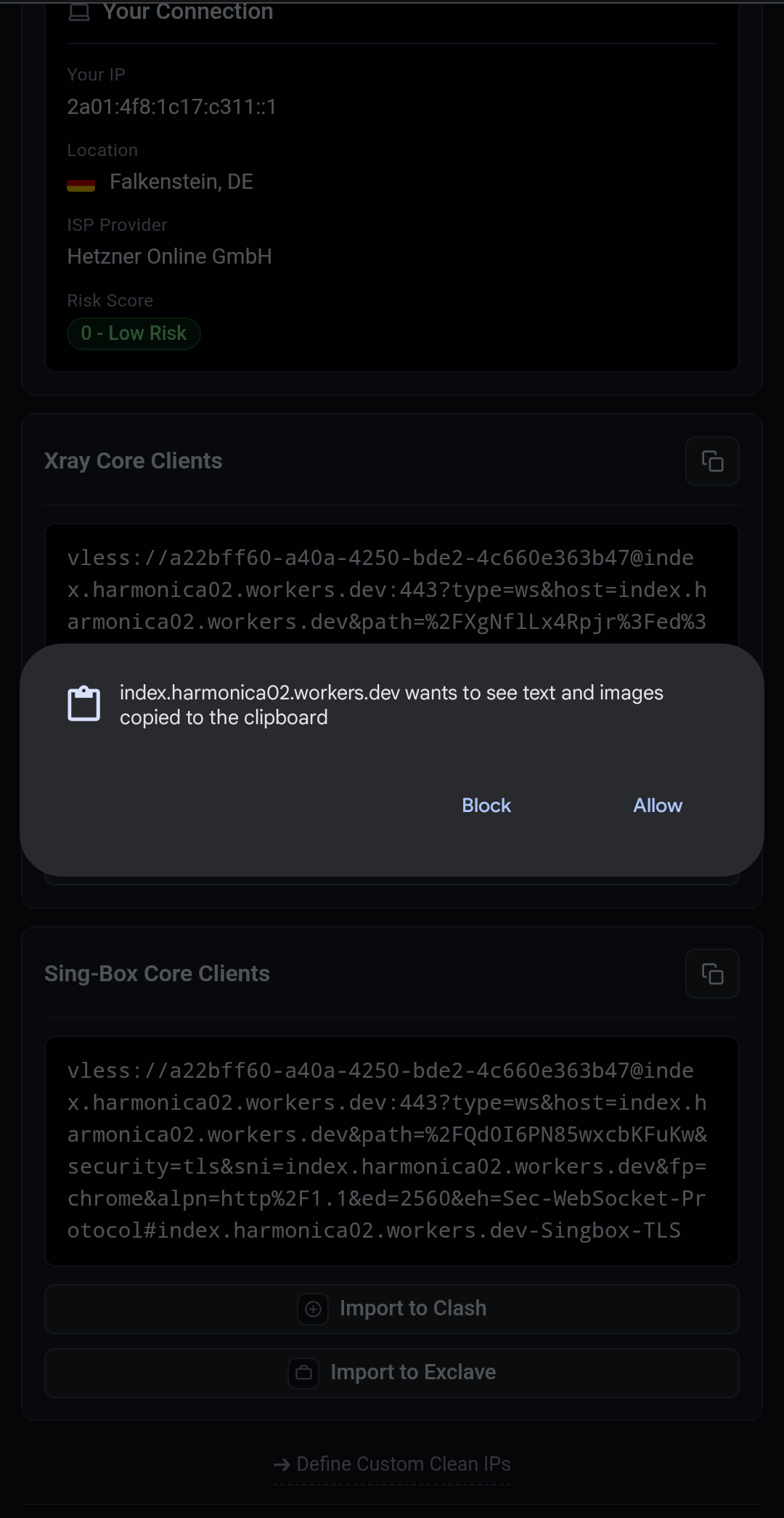
لینک ساب برای مثال:
For Xray Ccre clients:
https://0x00.workers.dev/xray/be0ff9df-1468-41a0-8865-796d1c6800db
For Singbox core clients:https://0x00.workers.dev/sb/be0ff9df-1468-41a0-8865-796d1c6800db
For PattNG Client:https://0x00.workers.dev/xray-enhanced/be0ff9df-1468-41a0-8865-796d1c6800db
توضیحات بیشتر
تفاوت xray و xray-enhanced و sb
عبارت xray
مناسب برای کلاینتهایی که از هستهی Xray استفاده میکنند، مانند:
عبارت xray-enhanced
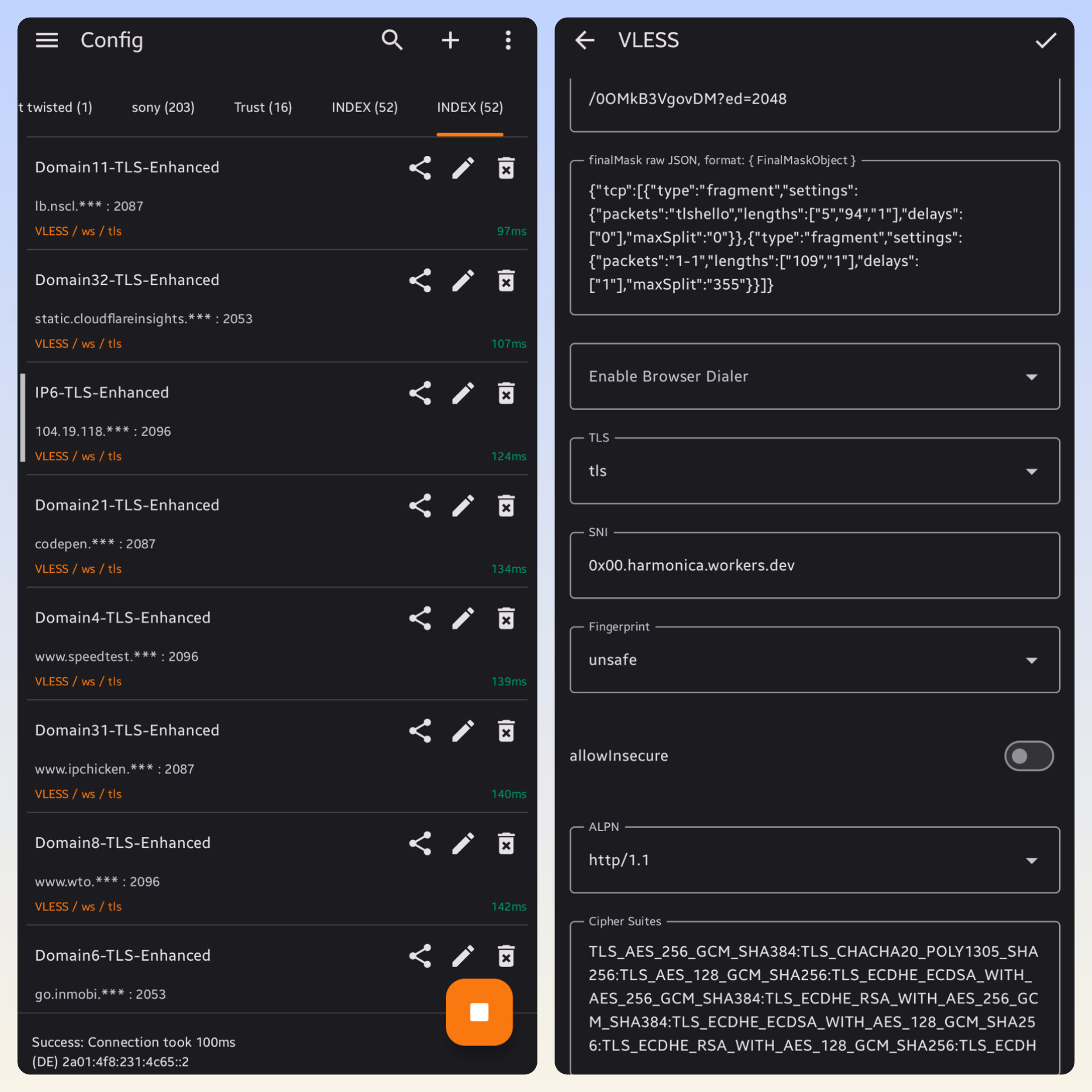
دستهای از کانفیگها که به صورت پیشفرض پارامترهای پترنیها رو شامل میشن، به عبارتی این کاتفیگها دارای Final Mask و Cypher suites و Undafe برای FP هستن.
مناسب برای کلاینتهایی که از هستهی Xray استفاده میکنند، مانند:
عبارت sb
مناسب برای کلاینتهایی که از هستهی SingBox استفاده میکنند، مانند:
آیپی تمیز کلودفلر
آیپیهای موجود درکانفیگها از مخزن آیپی تمیز NiREvil/vless تامین میشه، سیکل بروزرسانی آیپیها: هر ۴ ساعت.
کانفیگهای بهینه شده
اخیرا پترنیها برای رفع اختلالها و قطع و وصلیهای پیاپی بخاطر کصشعر بودن اینترنت ایران و همچنین رفع مشکل ضعف در سرعت آپلود در کانفیگهای ساخته شده با وورکر کلودفلر، پیشنهاد کردن که دو پارامتر به کانفیگها اضافه کنیم:
- Final Mask
- Cypher suites
و همچنین برای ایدهآلتر شدن هرچه بیشتر عملکرد کانفیگها، یک فورک از v2rayNG با نام PattNG بر روی گیتهاب خود منتشر کردن، برای همین ما در کنار کانفیگهای نرمال برای v2rayNG یک ساب دیگر با نام Enhanced خواهیم داشت تا کانفیگها به صورت آماده همراه با این پارامترهای جدید داخل کلاینت شما اضافه شود، در ابتدا باید کلاینت PattNG را از مخزن گیتهاب پترنیها دانلود و نصب کرده سپس از داخل پنل خود روی گزینه Import to v2rayNG کلیک کرده سپس Enhanced را انتخاب کنید.
لینک گیتهاب PattNG
رفع مشکلات پیرامون سرویسهای گوگل
دوست عزیزمون مهدی در این مقاله به طور کامل به حل این مشکل پرداخته (مشکل خطای ریجن و بالا نیومدن [Google Ai studio] و گاها جمنای، حتما امتحانش کنید.
برای مشاهده مقاله مورد نظر اینجا کلیک کنید.
● Deployment Engine
- GitHub Actions runner (Ubuntu-24.04 VM)
- Cloudflare Wrangler Action v4
- Rust wasm-pack v0.13.1
هشدار امنیتی
برای مشاهده توضیحات کلیک کنید
هرگز توکنهای حساس کلودفلر را در فیلدهای متنی ورودی دستی تعریف نکنید!
مقادیری که در فرم دستی وارد میکنید در تاریخچه لاگهای گیتهاب ذخیره شده و اگر ریپازیتوری شما عمومی (Public) باشد برای همگان قابل رویت خواهد بود. سکرتهای حساس کلودفلر حتماً و باید از طریق مسیر ذکر شده در گام سوم (بخش Repository Secrets) ثبت شوند تا گیتهاب آنها را رمزنگاری (Encrypt) کند.